
最終更新:2026-10-07 / Kukuriya 0.16.0 の画面で確認しています。
記事に載せた商品が、お店で売り切れて消えたり、商品ページが作り直されたりすると、カードのボタンのリンク先がなくなってしまいます。Kukuriya はこれを自動で見つけて、商品タブに「要対応」のマークを付けます。マークが付いた商品の見つけ方と直し方は、このページの手順のとおりです。
リンク切れはどうやって見つかる?
Kukuriya は 6 時間ごとに、Amazon・楽天市場・Yahoo!ショッピングから商品の価格を取り直しています。そのときにお店が「この商品はもうありません」と返すと、その商品のそのお店にリンク切れのマークが付きます。マークはお店ごとなので、Amazon だけ切れて楽天は無事、ということも珍しくありません。
お店との通信がうまくいかなかっただけのときは、マークは付きません。また、自分で登録した商品はお店に確かめに行かないので、マークが付くことはありません。
マークが付いている間、記事のカードは次のように変わります。
| カードの部分 | リンク切れの間 |
|---|---|
| そのお店のボタン | 商品名でそのお店を検索するリンクになります |
| そのお店の価格 | 表示されません(ほかのお店の価格があれば、そちらが表示されます) |
| 「口コミを見る」 | 表示されません |
ボタンが検索リンクになるので、読者が行き止まりのページに飛ばされることはありません。ただ、検索結果から同じ商品を探すのは読者にとってひと手間です。見つけたら早めに直しましょう。
ステップ 1 リンク切れの商品を探す
管理画面のククリヤ → 商品を開きましょう。リンク切れの商品があると、一覧の上に「◯件の商品でリンクが切れています。」というお知らせが表示されます。お知らせの「リンク切れだけ表示」を押すと、直す必要がある商品だけに絞り込めます。
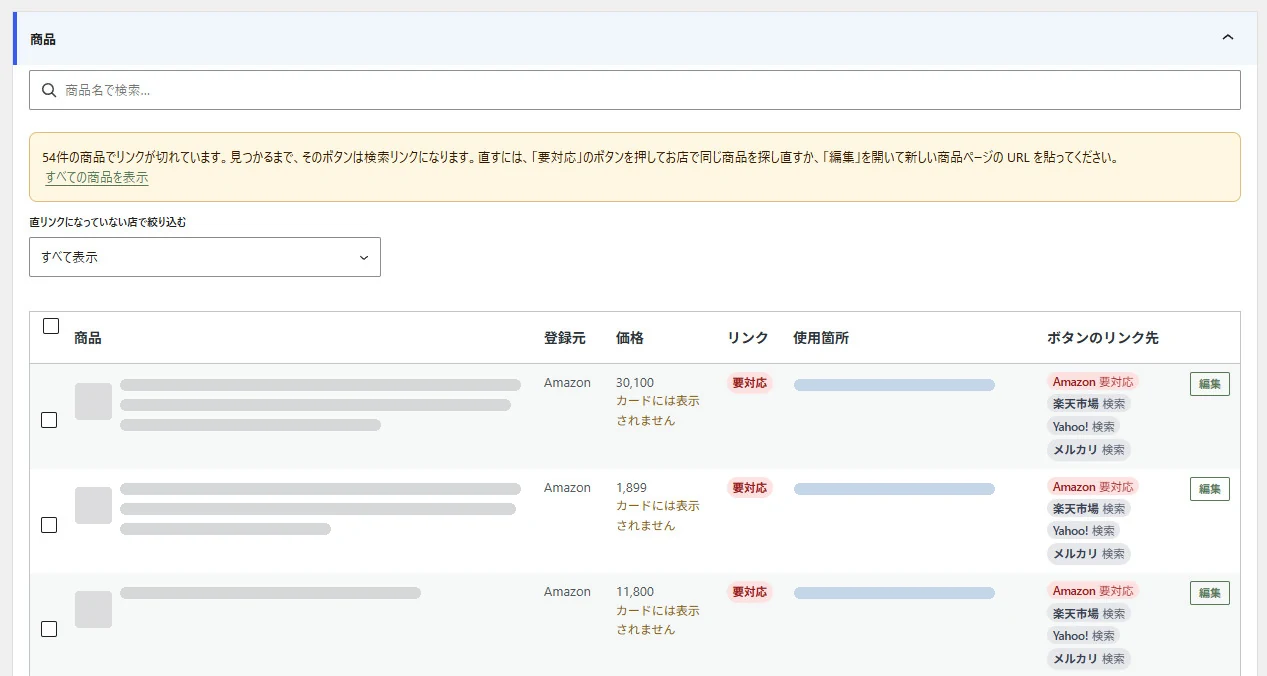
「リンク」の列が「要対応」になっている商品が、リンクの切れた商品です。右の「ボタンのリンク先」の列を見ると、どのお店のボタンが切れているかも分かります(「要対応」と書かれたお店です)。
リンク切れはメールやダッシュボードでは知らせません。ときどき商品タブを開いて、お知らせが出ていないか確かめてください。
ステップ 2 直し方を選ぶ
商品の状態によって、直し方が 3 つあります。
| 商品の状態 | 直し方 |
|---|---|
| お店で同じ商品を探せば見つかる(ページが作り直された など) | 方法 A:「要対応」のボタンから探し直す |
| 新しい商品ページの URL が分かっている | 方法 B:「編集」で URL を貼る |
| 販売が終わっていて、どこにも無い | 方法 C:記事で別の商品に差し替える |
方法 A 「要対応」のボタンから探し直す
「ボタンのリンク先」の列にある「要対応」のボタンを押しましょう。そのお店だけを検索する画面が開き、キーワードの欄には、商品名から作った短いキーワード(メーカー名と型番など)が入っています。そのまま「検索」を押すと、結果が並びます。
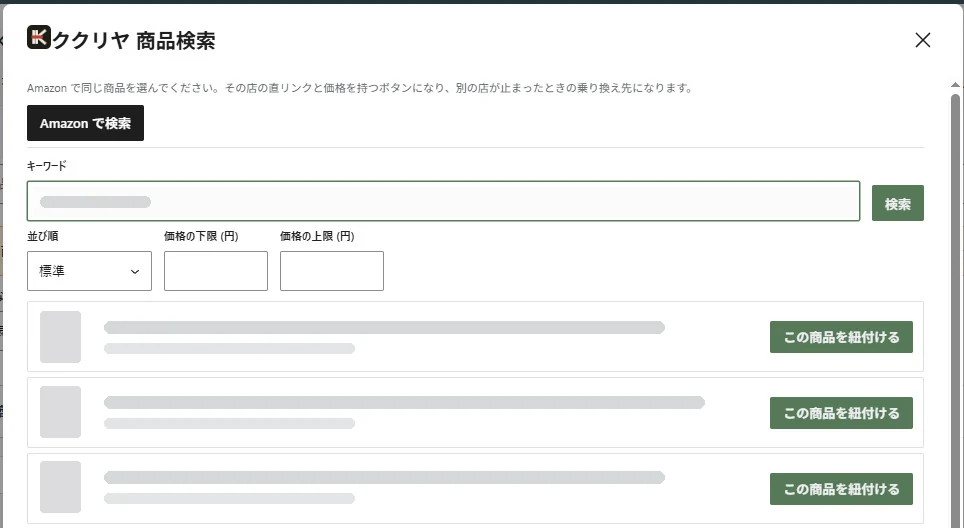
結果の中から同じ商品を選んで、「この商品を紐付ける」を押してください。ボタンがその商品ページへ直接つながり、「要対応」のマークも消えます。記事を開いて直す必要はありません。
見つからないときは、キーワードの欄の下に表示される元の商品名を見ながら、言葉を足したり減らしたりしてから「検索」を押してみてください。
方法 B 「編集」で新しい URL を貼る
リンク切れの商品の「編集」を開くと、いちばん上に黄色のお知らせが表示されます。

そのまま下の「購入先ボタンのリンク先」まで進みましょう。切れているお店の行には「取り扱い終了。検索に切り替わります」と表示されています。表の下の「商品ページの URL から追加」の欄に、お店の新しい商品ページの URL を貼り、「購入先を追加」を押せば完了です。
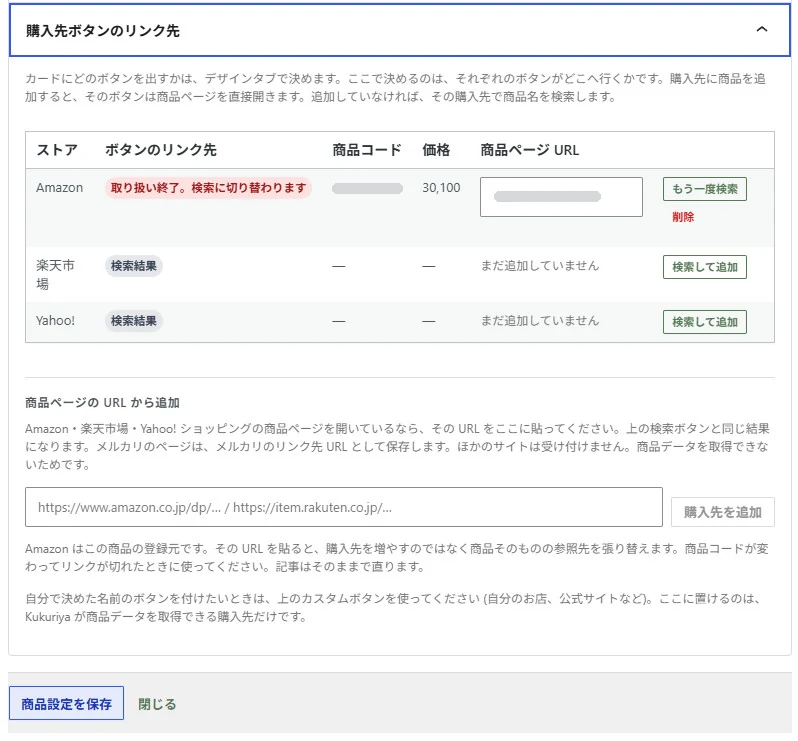
その商品を最初に登録したお店(商品タブの「登録元」の列のお店)の URL を貼ると、商品そのものの参照先が新しいページに張り替わります。商品コードが変わってリンクが切れたときは、この方法がいちばん確実です。使っている記事はそのままで直ります。
「リンク先 URL の上書き」の欄や、表の行の「商品ページ URL」の欄を書き換えても、リンク切れのマークは消えません。そのお店の価格も表示されないままになるので、必ず「商品ページの URL から追加」か、方法 A の探し直しを使ってください。
方法 C 記事で別の商品に差し替える
販売が終わってどのお店にも無い商品は、記事のカードを別の商品に差し替えましょう。どの記事で使っているかは、商品タブの「使用箇所」の列で分かります。記事を開いてカードを選び、ブロックのツールバーの「商品を選び直す」から別の商品を選んでください。
リンク切れの直し方は以上です。早めに直しておくと、読者を迷わせずに済みます。
つまずきやすいところ
- 何もしないとどうなる?
-
そのお店のボタンは、商品名での検索リンクのままです。次の価格の取得でお店が商品を見つけたとき(一時的に消えていただけのとき)は、マークは自動で消えます。
- 直したのに、記事のカードが前のまま
-
WP Rocket や LiteSpeed Cache などのキャッシュ系プラグインをお使いの場合は、キャッシュを削除してから確かめてください。
- 「価格を今すぐ取り直す」を押したら「お店にこの商品がもうありません。」と表示された
-
お店に商品が無いままです。方法 A か方法 B で、別の商品ページにつないでください。
- Amazon だけ「要対応」で、楽天は「直リンク」のまま
-
マークはお店ごとに付きます。切れているお店だけを直せば大丈夫です。
- 「口コミを見る」が消えた
-
リンク切れの間は表示されません。直すと、次にページを表示したときから戻ります。
どの直し方を使えばよい?
まずは方法 A の探し直しを試すのがおすすめです。商品名で検索するだけなので、URL を調べる手間がかかりません。見つからないときは、お店のサイトで商品を探して方法 B で URL を貼り、それでも無ければ方法 C で差し替えてください。
次に読む
- 検索で出ない商品を自分で登録する:お店の検索に無い商品を、商品名と URL で登録する
- 接続設定ガイド:Amazon・楽天市場・Yahoo!ショッピングで商品を検索できるようにする