
最終更新:2026-10-06 / Kukuriya 0.16.0 の画面で確認しています。
Amazon・楽天市場・Yahoo!ショッピングで見つからない商品や、A8.net・afb などの ASP の商品も、商品カードにできます。商品名と商品ページの URL を入れて、自分で登録するだけです。コネクタの設定は要りません。
| こんなとき | やること |
|---|---|
| 検索しても出てこない(取り扱いが終わった、お店の検索に載らない など) | 「手動で登録する」で登録する |
| A8.net・afb などの広告で紹介したい | 広告のリンクを「商品ページ URL」に入れて登録する |
| 公式サイトやメーカー直販のページに案内したい | そのページの URL で登録する |
| URL を貼って自動登録しようとしたら、うまくいかなかった | お知らせの下の「手動で登録する」から登録する |
Amazon と楽天市場の商品は、手動で登録しても価格を入れないでください。Amazon と楽天の決まりでは、価格は API で取ってから 24 時間しか表示できません。手で入れた価格は自動で更新されないので、決まりに反するおそれがあります。価格の欄は空のままで構いません。
ステップ 1 「手動で登録する」を開く
投稿の編集画面で「Kukuriya 商品カード」ブロックを追加し、「商品を検索」を押します。開いた「ククリヤ 商品検索」の画面で、上のタブから「手動で登録する」を選んでください。
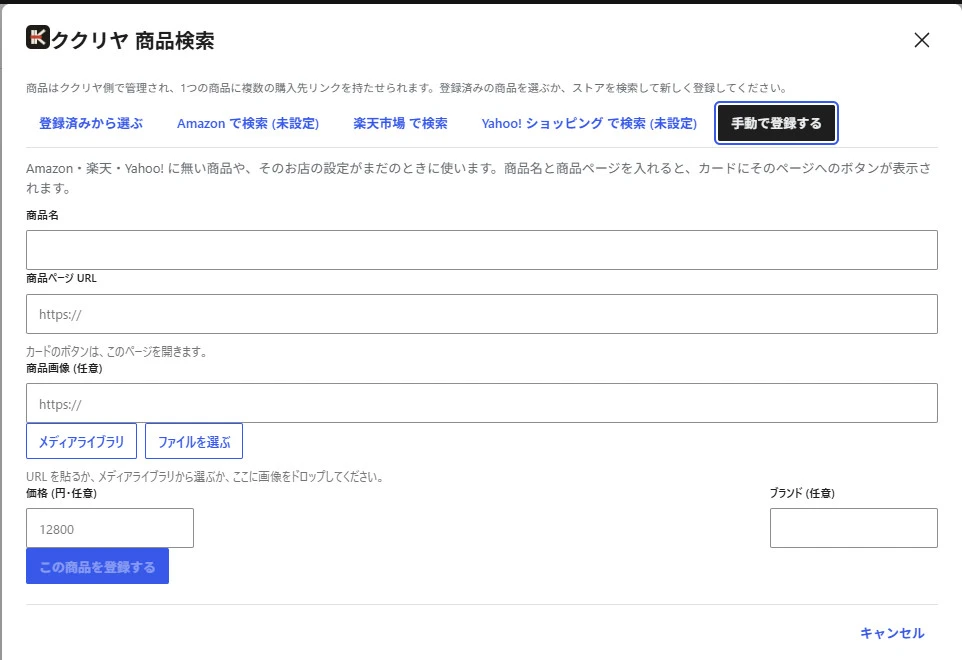
URL を貼って自動で登録しようとして、うまくいかなかったときは、お知らせの下にある「手動で登録する」からも開けます。このときは、貼った URL が「商品ページ URL」の欄に入った状態で開きます。
クラシックエディタでは、エディタの上にある「Kukuriya」ボタンから同じ画面が開きます。
ステップ 2 商品名と商品ページの URL を入れる
| 欄 | 入れるもの |
|---|---|
| 商品名 | カードに出す名前です(必須) |
| 商品ページ URL | カードの「商品ページへ」ボタンが開くページです(必須)。A8.net などの広告コードをそのまま貼っても、リンクだけを取り出して使います |
| 商品画像 (任意) | 画像の URL を貼るか、メディアライブラリから選びます |
| 価格 (円・任意) | 入れると、カードに価格が出ます。自動では更新されません |
| ブランド (任意) | カードの商品名の下に出ます |
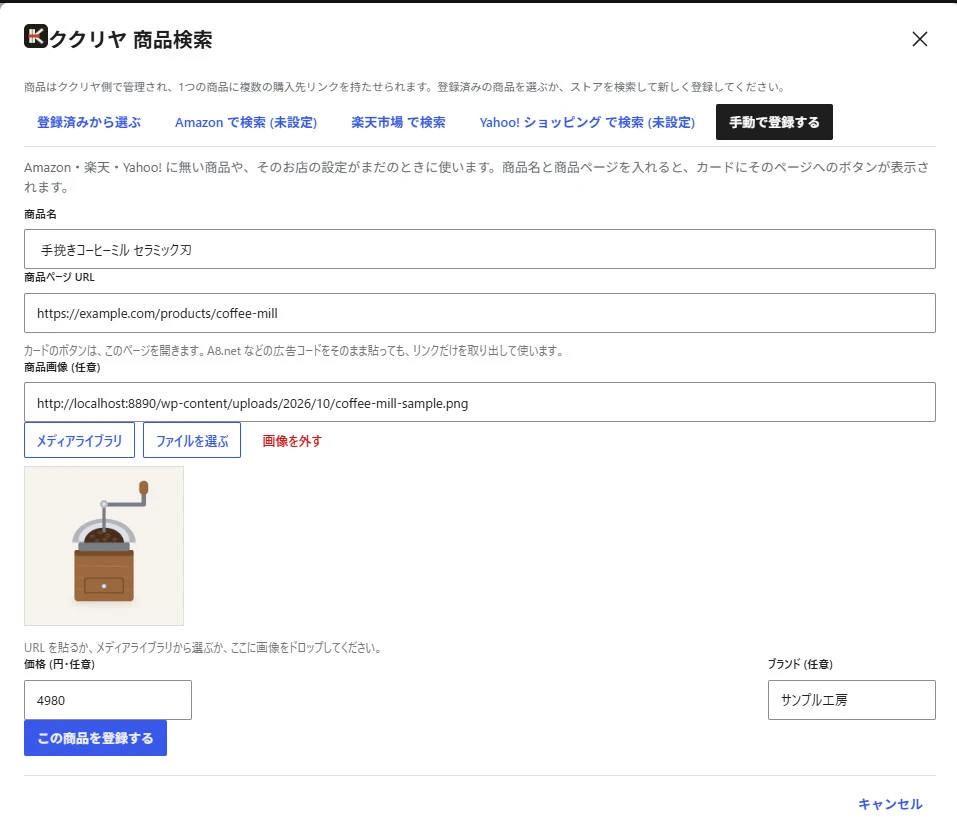
入れ終わったら、画面下部の「この商品を登録する」を押します。商品が登録され、そのまま記事にカードが入ります。
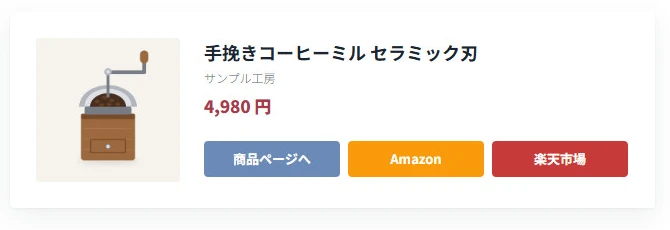
登録した商品は「登録済みから選ぶ」のタブに並びます。ほかの記事では、検索せずにそこから選べます。
A8.net や afb の商品を載せるには?
ASP の管理画面で、紹介したい商品の広告(テキストリンクなど)を作り、そのコードをコピーします。ステップ 2 の「商品ページ URL」の欄に、コピーしたコードをそのまま貼ってください。Kukuriya がコードの中からリンクだけを取り出します。
広告コードに入っている 1×1 の計測画像(表示回数を数えるもの)は、カードには出ません。成果はリンクのクリックで数えられますが、計測画像も必ず出すよう決めている ASP もあるので、念のため各 ASP の規約を確かめてください。計測画像ごと出したいときは、Kukuriya の「リンク」タブで広告コードをそのまま登録して記事に置けます。
あとから直すには?
管理画面の Kukuriya → 商品 で、その商品の「編集」を開きます。表示名・商品ページ URL・価格・ボタンの文言(「商品ページへ」の文字)・カードの画像を直せます。直した内容は、その商品を使っているすべての記事のカードに反映されます。
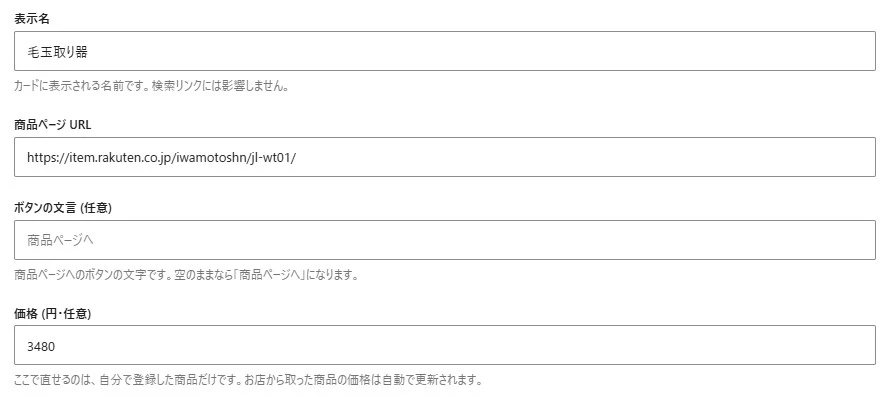
記事の編集画面でカードを選ぶと、右のサイドバーのいちばん上の「この商品」に、「商品タブで編集」のリンクもあります。
カードのボタンの並びを変えるには?
自分で登録した商品のカードには、先頭に「商品ページへ」のボタンが出ます。そのあとに、デザインタブの「購入ボタン」で選んでいるお店(Amazon・楽天市場など)のボタンが、商品名で検索するリンクとして並びます。お店のボタンが出るのは、そのお店のアフィリエイトの設定が済んでいるときだけです。
このカードだけ並びを変えたいときは、ブロックのサイドバーの「購入先ボタン」を使います。「商品ページへ」もほかのボタンと同じように、上下に動かしたり、オフにしたりできます。
手動登録の使い方は以上です。お疲れさまでした。
つまずきやすいところ
- カードに価格が出ない
-
価格を入れていないときは、価格は表示されません。商品タブの「編集」で、あとから入れられます。
- 「商品ページへ」の文字を変えたい
-
商品タブの「編集」にある「ボタンの文言 (任意)」で変えられます。空にすると「商品ページへ」に戻ります。
- 手で入れた価格は自動で更新される?
-
更新されません。値段が変わったら、商品タブの「編集」で直してください。
- Amazon や楽天市場のボタンも一緒に並ぶ
-
デザインタブの「購入ボタン」の設定どおりに並びます。このカードだけ外したいときは、ブロックのサイドバーの「購入先ボタン」でオフにしてください。
検索と手動登録、どちらを使えばよい?
Amazon・楽天市場・Yahoo!ショッピングで見つかる商品は、検索して登録するのがおすすめです。価格が自動で更新され、お店のボタンもその商品のページへ直接つながります。手動登録は、検索で見つからない商品や、A8.net・afb などの ASP の商品を載せたいときに使ってください。
次に読む
- 接続設定ガイド:Amazon・楽天市場・Yahoo!ショッピングで商品を検索できるようにする
- バリューコマースの広告を使う:商品カードに、ほかの広告主のボタンを足す
- 比較表の作り方と見本:登録した商品を比較表に並べる
- リンク切れの商品を直す:お店から消えた商品のボタンを、商品ページへのリンクに戻す