
最終更新:2026-09-27 / Kukuriya 0.15.0 とバリューコマースの画面で確認しています。
バリューコマースの広告を Kukuriya で使う方法は、どの広告主かで 2 つに分かれます。
| 載せたいもの | 使う機能 | 設定の場所 |
|---|---|---|
| Yahoo!ショッピングの商品カード | Yahoo! コネクタ | Yahoo!ショッピングを接続する |
| それ以外の広告主のボタン(例:カメラのカードに「レンティオで借りて試す」) | カスタムボタン | このページ |
Yahoo!ショッピングの商品カードを収益化したいだけなら、このページは読まなくて大丈夫です。Yahoo! のページの手順で、バリューコマースの設定まで済むからです。このページでは、Yahoo!ショッピング以外の広告主の広告を、商品カードのボタンとして置く方法を説明します。
商品カードそのものにできるのは、楽天市場・Yahoo!ショッピング・Amazon の商品です。それ以外の広告主は、そのカードにボタンを 1 つ足す形で載せます。たとえば楽天から登録したカメラのカードに、「レンティオで借りて試す」ボタンを並べる、といった使い方です。
カスタムボタンってなに?
商品カードの購入ボタンの並びに、好きな文言と URL のボタンを足す機能です。ボタンは商品に保存されるので、その商品を使っているすべての記事のカードに出ます。
バリューコマースのコードは、バリューコマース経由のリンクにすでに変換されています。Kukuriya はボタンの URL をそのまま出すので、コードから作ったボタンなら成果が付きます。
ボタンに使うのは、コードの中の URL だけです。コードに付いている 1×1 の計測画像は出ないので、バリューコマースの管理画面の表示回数(インプレッション)は増えません。クリックと成果は数えられます。
ステップ 1 広告主と提携しているか確かめる
バリューコマースの管理画面にログインし、使いたい広告主とすでに提携しているかを確かめます。提携が済んでいない広告主の広告は、成果が付きません。上のメニューの「広告」→「提携状況」→「提携済み」と進んでください。
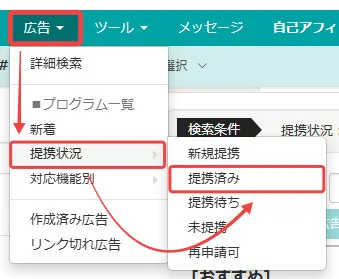
提携している広告主が並びます。使いたい広告主の名前の横に「提携済み」と出ていれば、提携が済んでいます。
ステップ 2 MyLink のコードを作ってコピーする
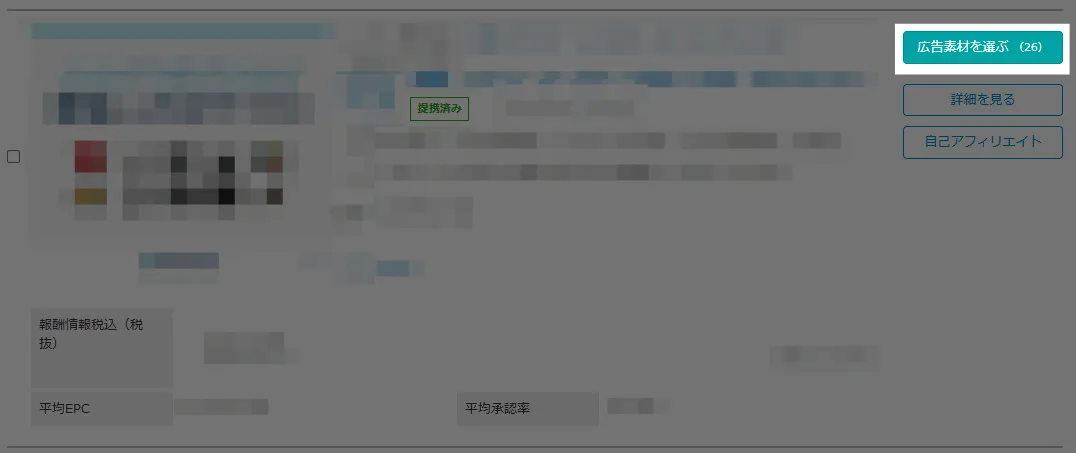
ボタンの行き先は、広告主のサイトの好きなページにできます。そのリンクを作るのが MyLink です。ステップ 1 の一覧で、使いたい広告主の「広告素材を選ぶ」を押してください(上の画像参照)。その広告主で使える広告の一覧が開きます。
広告の一覧の中に「MyLink」の枠があります。左の「広告タイプ」で MyLink を選んで「再検索」を押すと、MyLink だけに絞れます。枠の中の番号どおりに進めます。
- 1 「広告主のサイトを見る」から広告主のサイトを開き、ボタンの行き先にしたいページの URL をコピーします
- 2 「コピーしたURLを貼り付ける」に URL を、「広告となるテキストを入力する」に文言を入れます(ボタンの文言は Kukuriya 側で付けるので、ここは何でも構いません)
- 3 「広告スペースの追加」は、広告スペースを使い分けていなければそのままで構いません
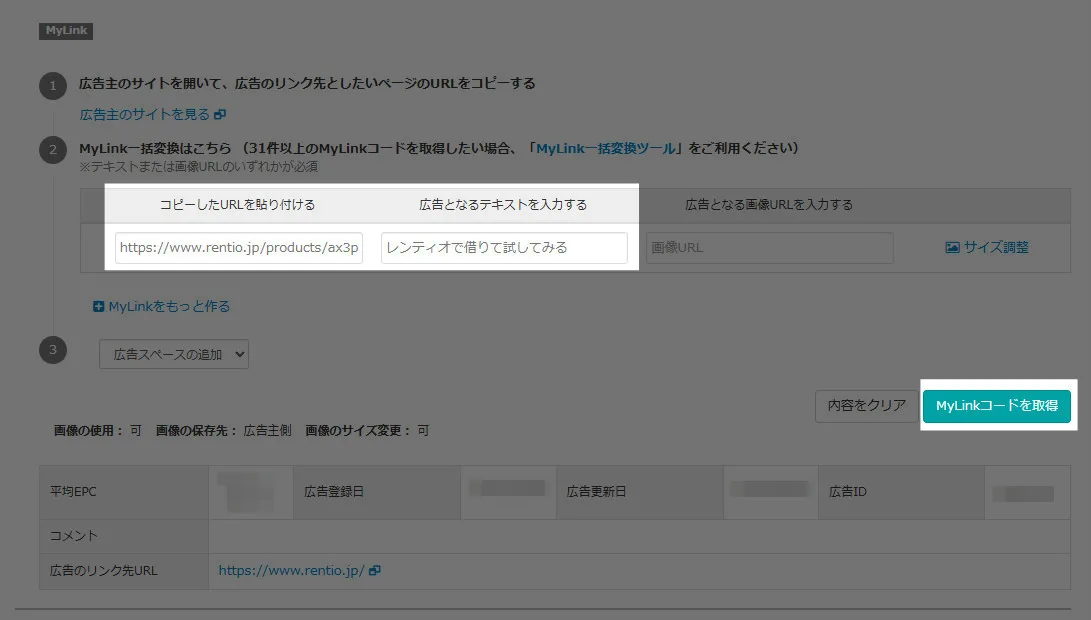
「MyLinkコードを取得」を押すと、コードが表示されます。「このMyLinkコードを選択」を押すとコード全体が選ばれるので、丸ごとコピーしてください。
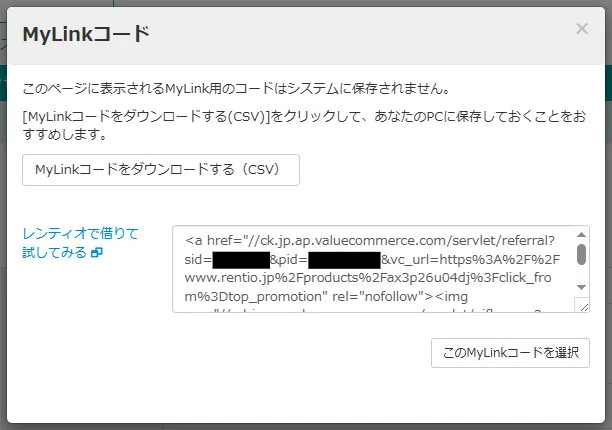
このコードはバリューコマース側に保存されません。画面を閉じる前にコピーしてください。手元に残しておきたいときは「MyLinkコードをダウンロードする(CSV)」で保存できます。
このコードは他人に見せないでください。sid と pid はあなたのサイトの番号です。画像に写して公開すると、番号をそのまま渡すのと同じことになります。
ステップ 3 商品カードにボタンを足す
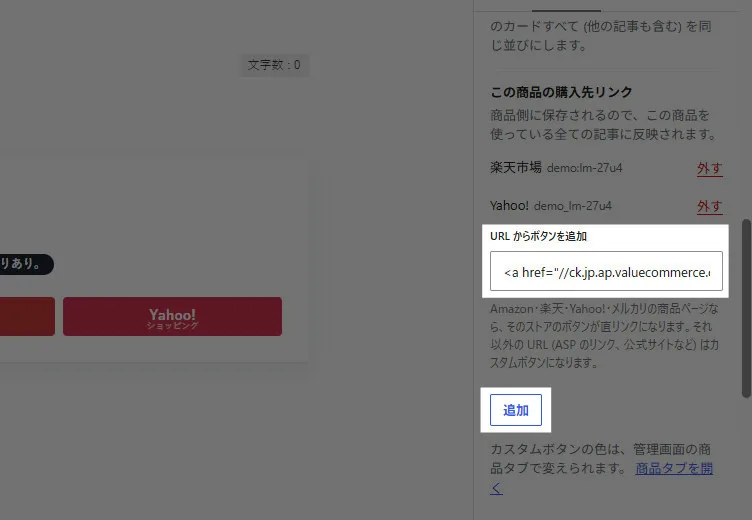
投稿の編集画面で、ボタンを足したい商品カードのブロックを選びます。右のサイドバーの「購入先ボタン」を開くと、「この商品の購入先リンク」の下に「URL からボタンを追加」の欄があります。欄の上に「ASP の広告タグも、そのまま貼れます」とあるとおり、ステップ 2 でコピーしたコードを丸ごと貼って「追加」を押してください。URL だけを抜き出す必要はありません。
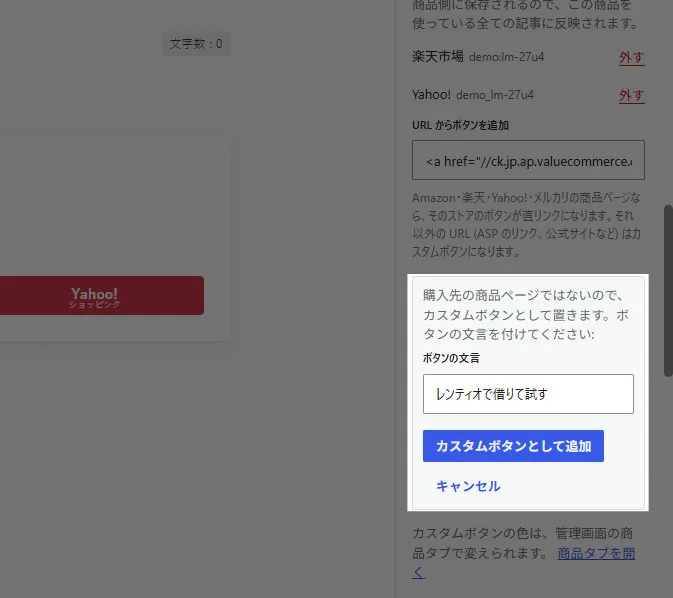
楽天や Amazon の商品ページではないので、「購入先の商品ページではないので、カスタムボタンとして置きます。ボタンの文言を付けてください」と聞かれます。ボタンに出したい文言(例:レンティオで借りて試す)を入れて、「カスタムボタンとして追加」を押しましょう。
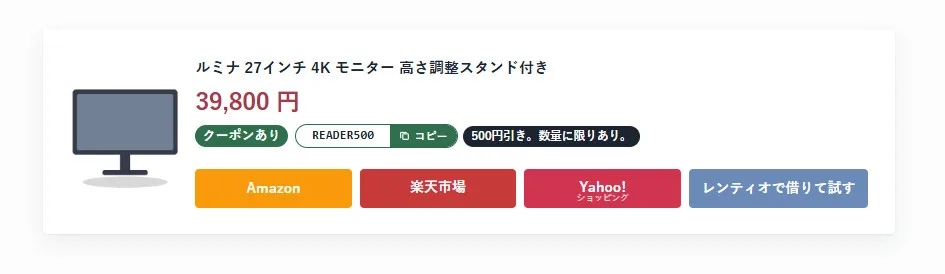
カードのボタンの並びに、足したボタンが出ます。
ステップ 4 ボタンを確かめる
記事をプレビューして、足したボタンのリンク先を見てください。ck.jp.ap.valuecommerce.com で始まっていれば、バリューコマース経由になっています。
キャッシュに注意してください。LiteSpeed Cache プラグインなどのキャッシュ系プラグインをお使いの場合、設定したのに古い表示のままに見えることがあります。キャッシュを削除してから確認してください。
バリューコマースの設定は以上です。お疲れさまでした。
広告主が増えたら、同じ手順で 1 本ずつ足していけば OK です。
ボタンをあとから直したいとき
足したボタンは、管理画面のククリヤ(Kukuriya)→ 商品で商品を開き、「カスタムボタン」の欄で、ラベル(ボタンの文言)・URL・色を直したり、外したりできます。商品に保存されているので、ここで直すと、その商品を使っているすべての記事のカードに反映されます。提携が終わったときも、ここでボタンを外せば全記事から消えます。
記事の中の文章リンクにしたいとき
ボタンではなく、文章の中のリンクにしたいだけなら、MyLink のコードを記事に直接貼れば済みます(「カスタム HTML」ブロックなど)。
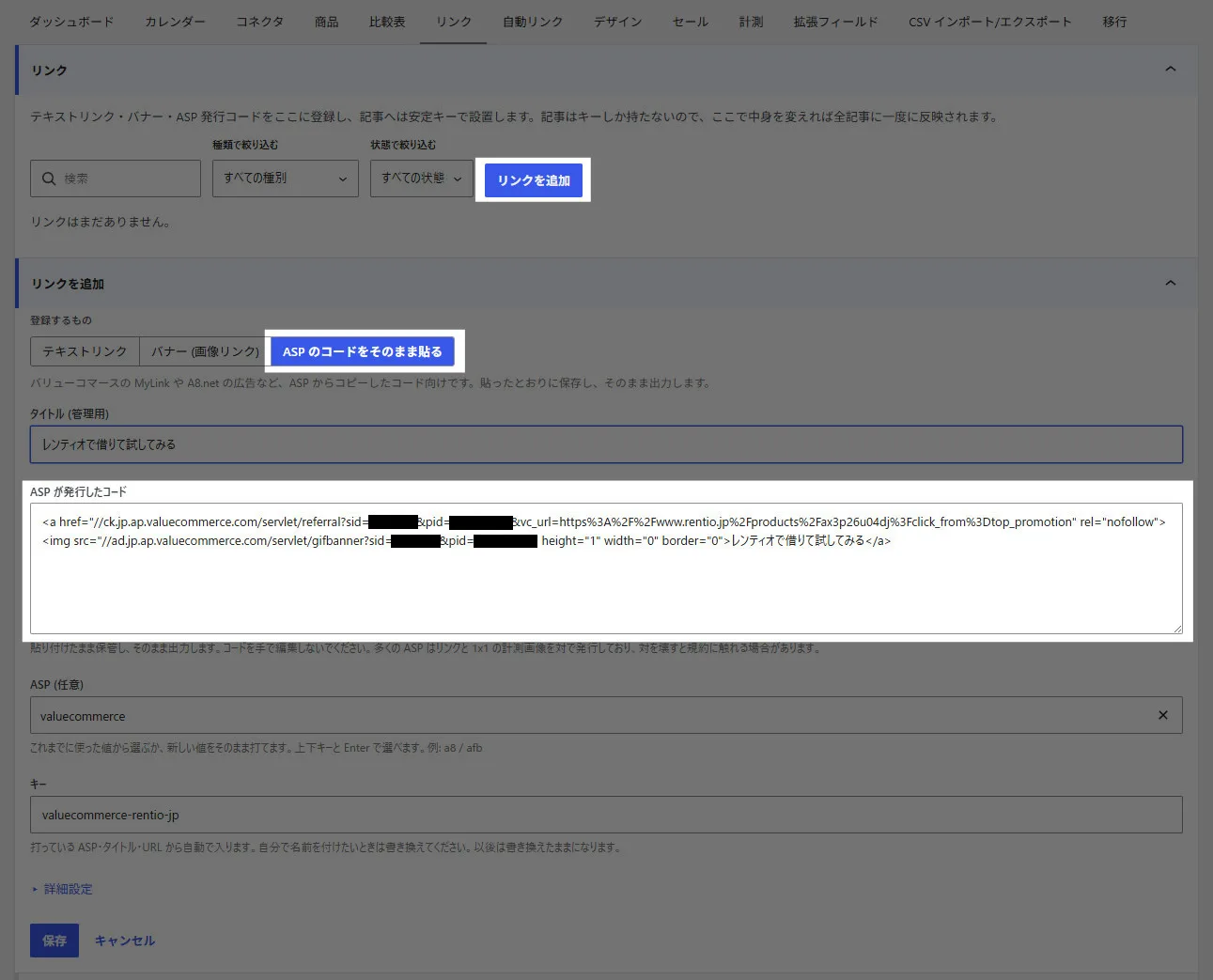
同じリンクをいくつもの記事で使っていて、あとで 1 か所でまとめて差し替えたり止めたりしたいときは、Kukuriya の「リンク」機能が使えます。ククリヤ → リンクで「リンクを追加」を押し、「登録するもの」で「ASP のコードをそのまま貼る」を選んでコードを貼ります。記事には「Kukuriya リンク」ブロックで置きます。
クラシックエディタや、ウィジェット・テーマの設定欄では、ショートコードでも置けます。「リンク」の一覧の「ショートコード」の列からコピーしてください。
[bcore_link key="valuecommerce-rentio-jp"]つまずきやすいところ
- 「提携済み」で絞り込んだのに、提携待ちの広告主が混ざっている
-
一覧の絞り込みだけでは見分けられないことがあります。広告主の「広告素材を選ぶ」を押して、名前の横が「提携済み」になっているかを確かめてください。「提携待ち」のあいだは、広告を置いても成果が付きません。
- 提携したはずの広告主が一覧に出てこない
-
画面上部の「現在のサイト」を見てください。バリューコマースの提携は、登録したサイトごとに分かれています。別のサイトが選ばれていると、そのサイトで提携している広告主しか出てきません。
- 「ツール」の「MyLink 一括変換」に広告主が出てこない
-
MyLink 一括変換には、MyLink 用の広告コードをすでに作った広告主しか出てきません。初めての広告主は、このページのステップ 2 のとおり「広告素材を選ぶ」の MyLink の枠からコードを作ってください。
- 「追加」を押したら、ボタンではなく楽天などの購入先として追加された
-
貼った URL が楽天市場・Yahoo!ショッピング・Amazon・メルカリの商品ページだと、その購入先のボタンとして扱われます。バリューコマースの MyLink のコードを貼ったか確かめてください。
- Yahoo!ショッピングの商品もボタンで足していい?
-
足すことはできますが、Yahoo!ショッピングを接続する の設定がおすすめです。商品名・画像・価格を自動で取ってきて、価格も更新されます。
次に読む
- Yahoo!ショッピングを接続する:商品カードをバリューコマース経由にする
- 楽天市場を接続する:ボタンを足す商品カードを作る
- もしもアフィリエイト経由にする:楽天市場・Amazon の成果をもしもで受け取る
- メルカリを接続する:商品カードに、メルカリのボタンを並べる(アンバサダー ID を入れるだけ)
- 接続設定ガイド(他の ASP の手順)