
最終更新:2026-10-06 / Kukuriya 0.16.0 ともしもアフィリエイトの画面で確認しています。
もしもアフィリエイトのコネクタは、商品を探すためのものではありません。楽天市場・Yahoo!ショッピング・Amazon の商品データはそれぞれのコネクタで取り、ボタンのリンクだけをもしもアフィリエイト経由に変えるのがこのコネクタの役目です。なので、このページで取る値は API キーではなく広告リンクです。
使う場面は、おもに 2 つです。
| やりたいこと | このページでやること | 前提 |
|---|---|---|
| 楽天市場の成果をもしもで受け取りたい | 楽天市場の広告リンクを 1 本貼り、アフィリエイトの経由先をもしもに切り替える | 楽天市場の接続が済んでいること |
| Amazon の API を使えないので、Amazon ボタンだけでも出したい | Amazon の広告リンクを 1 本貼り、Amazon ボタンを「商品名で検索するリンク」として出す | もしもで Amazon と提携が済んでいること(審査があります) |
Yahoo!ショッピングももしも経由にできますが、Yahoo! はバリューコマース経由が既定で、設定もそちらで完結します。両方で提携している方が、どちらで受け取るかを選ぶときに使ってください。
楽天アフィリエイトともしも、両方には流せません。アフィリエイトの経由先は取得元ごとに 1 つです。楽天市場の成果をもしもで受け取ると決めたら、楽天市場コネクタの「楽天アフィリエイト ID」は空のままで構いません。どちらにするかは、報酬率や振込の条件を見てご自身で決めてください。Kukuriya はどちらも同じように扱います。
広告リンクは何のために要るのか
もしもは、成果を「どのサイトの、どの提携から来たクリックか」で数えます。その印になるのが、広告リンクの中に入っている a_id という番号です。Kukuriya はこの番号をボタンのリンクに付けて出します。番号が無いと、クリックは転送されても成果はどこにも付かないからです。
もしもの広告リンクを開くと、a_id のほかに p_id・pc_id・pl_id という番号も並んでいます。書き写すのは a_id だけです。残りの 3 つは広告主ごとに決まっている番号で、誰が作っても同じ値になるため、Kukuriya が持っています。
a_id は提携先ごとに別の番号です。楽天市場と提携したときの a_id と、Amazon と提携したときの a_id は違います。楽天用の番号を Amazon の欄に入れても、リンクは普通に飛び、エラーも出ません。成果だけが付かないので、気づくのが遅れます。もしも経由にしたい提携先の数だけ広告リンクを作り、それぞれの欄に貼ってください。
ステップ 1 提携が済んでいるかを確かめる
楽天市場は、たいていもう提携が済んでいます。もしもでサイトを登録するときのフォームには「おすすめのプロモーション」の一覧があり、楽天市場などが既定でチェックの入った状態で並んでいます。チェックを外さずに登録すると、その場で提携申請が出されます。楽天市場と Yahoo!ショッピングは審査がないので、そのまま「提携中」になります。
ですから最初にやることは、申請ではなく確認です。もしもアフィリエイトにログインし、上の「プロモーション検索」、または画面上部の検索窓で「楽天市場」を探してください。
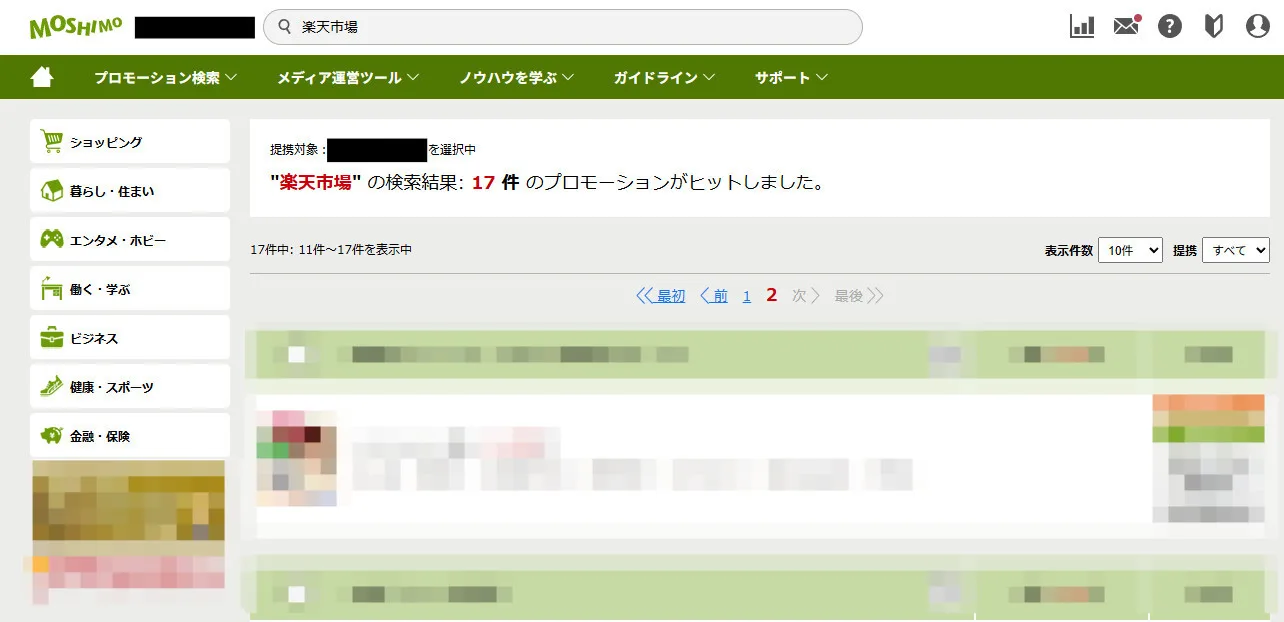
目当ては 「楽天市場の商品購入 / 楽天グループ株式会社」 です。行の右端に状態が出ています。すでに「提携中」と書かれていれば、このステップは終わりです。
| 提携先 | 審査 | 登録直後の状態 |
|---|---|---|
| 楽天市場 | なし | たいてい提携中(おすすめのプロモーションに入っているため) |
| Yahoo!ショッピング | なし | 同上 |
| Amazon | あり | 審査中。通るまで Amazon の欄は空のままにしておきます |
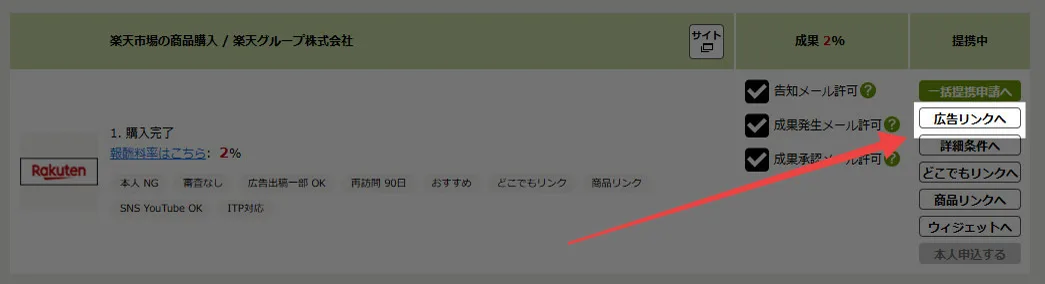
「提携中」ではなく 「提携申請する」 のボタンが出ていたら、それを押してください。楽天市場と Yahoo!ショッピングなら、押した時点で提携中になります。
Amazon だけは審査があります。審査の条件はもしも側で変わるので、申請画面の案内に従ってください。通るまでの間も、楽天市場と Yahoo!ショッピングの設定は先に進められます。
ステップ 2 広告リンクを 1 本作ってコピーする
楽天市場の行にある 「広告リンクへ」 を押します(上の画像参照)。すると「広告素材」の画面が開きます。
上の 「広告種別」 で、バナー・テキスト・どこでもリンクなどを選べます。どれでも構いません。同じ提携先なら、どの広告種別でも中に入っている a_id は同じだからです。開いた画面のまま、下の 「ソース」 の中身をまるごとコピーしてください。
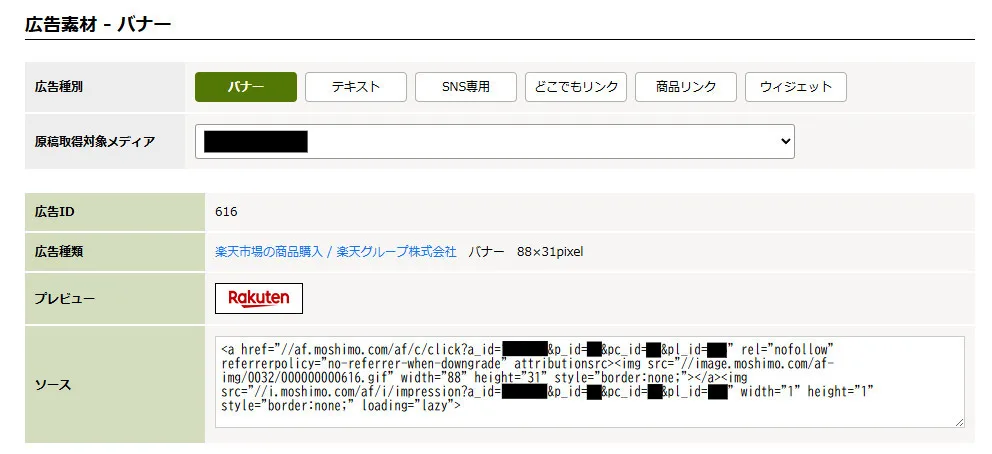
コピーしたものは、こういう形をしています。
<a href="//af.moshimo.com/af/c/click?a_id=0000000&p_id=54&pc_id=54&pl_id=616" rel="nofollow">…</a>
<img src="//i.moshimo.com/af/i/impression?a_id=0000000&p_id=54&pc_id=54&pl_id=616" width="1" height="1">
先頭が // で始まっていても正しい形です。https: が付いていないので途中で切れたように見えますが、これは「開いているページと同じ方式で読む」という決まった書き方です。そのまま貼って構いません。
a タグと img タグの一組になっています。上がクリックを数えるリンク、下が表示回数を数える 1 ピクセルの画像です。Kukuriya はこの両方を、ボタンのそばに出します。
この広告リンクは、他人に見せないでください。a_id はあなたのサイトの提携番号です。画像に写して公開すると、番号をそのまま渡すのと同じことになります。
ステップ 3 Kukuriya に貼る
管理画面の Kukuriya → コネクタ を開き、「もしもアフィリエイト」の「このコネクタを使う」をオンにします。「もしもアフィリエイト連携設定」に、提携先ごとの欄が 3 つ(Amazon / 楽天 / Yahoo!)並びます。
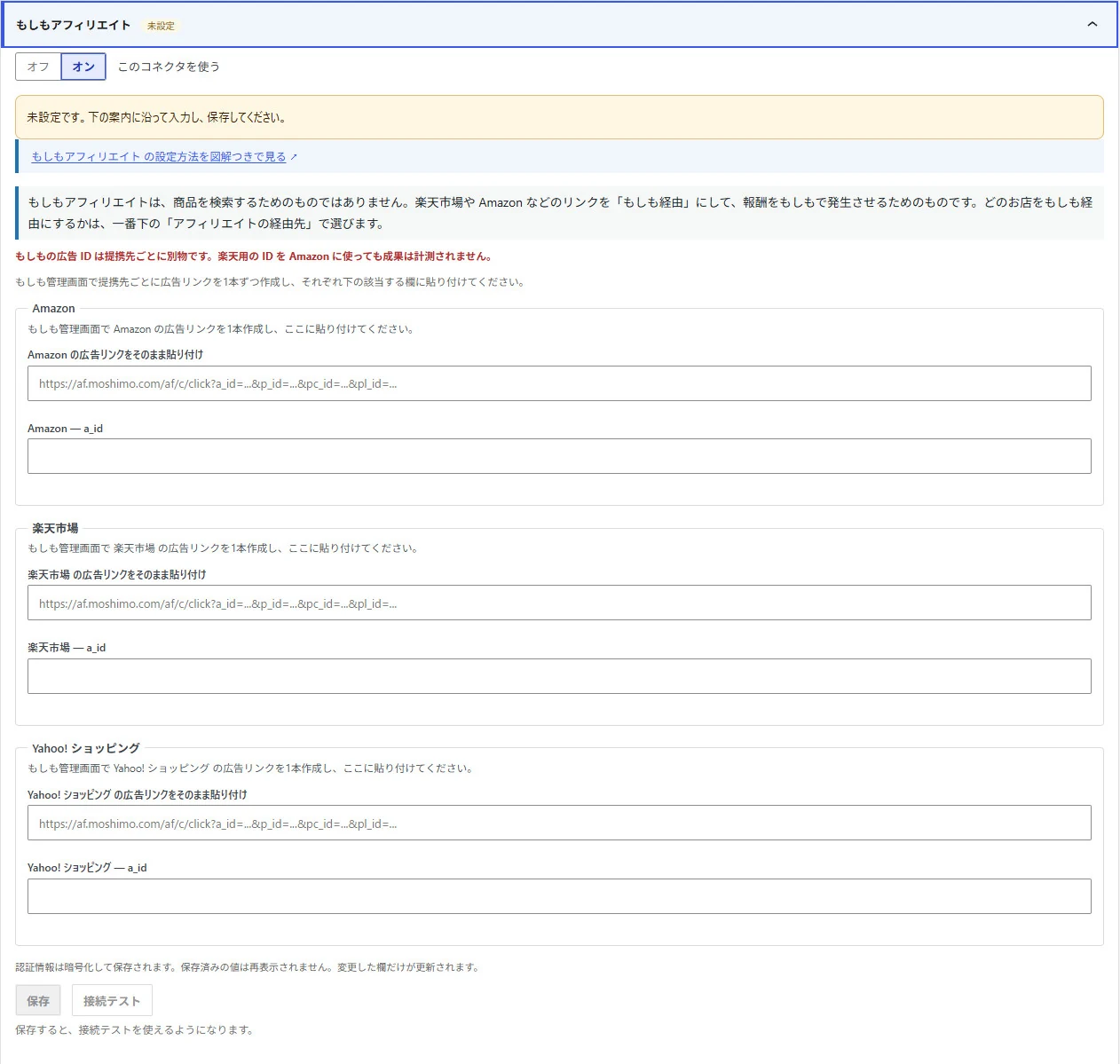
ステップ 2 でコピーしたものを、その提携先の「〇〇の広告リンクをそのまま貼り付け」の欄(楽天市場なら「楽天市場 の広告リンクをそのまま貼り付け」)にそのまま貼ってください。URL だけでも、HTML(上でコピーした、もしものソースのことです)のままでも構いません。貼ると、下の a_id の欄が自動で埋まります。
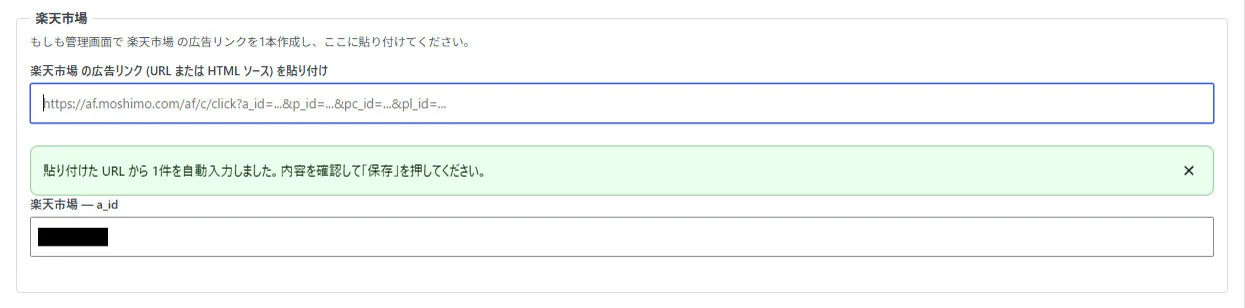
もしも経由にしたい提携先(Amazon・Yahoo! など)の数だけ、同じことを繰り返します。入れ終わったら画面下部の 「保存」ボタンを押してください。
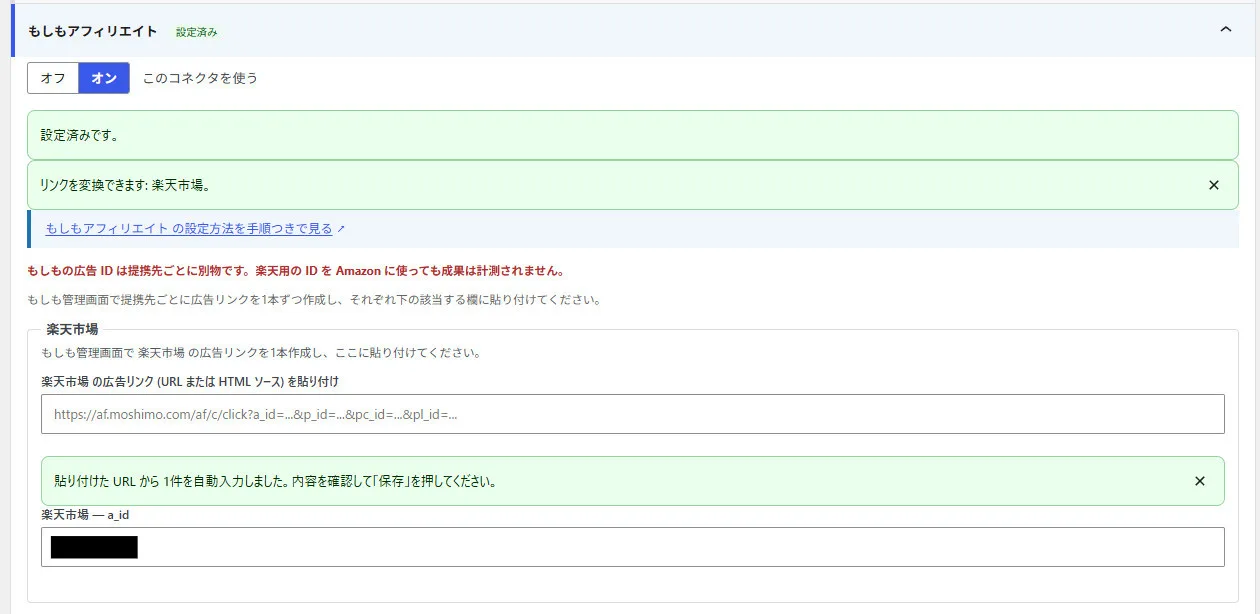
同じ広告リンクを 2 つの欄に貼らないでください。「楽天市場」の欄には楽天市場の広告リンク、「Amazon」の欄には Amazon の広告リンクです。同じ a_id が 2 か所に入ると、Kukuriya は保存後に警告を出します。その提携先の成果は付かないので、正しい広告リンクを取り直して貼り替えてください。
ステップ 4 アフィリエイトの経由先をもしもに切り替える
貼っただけでは、まだリンクは変わりません。同じコネクタタブの下にある 「アフィリエイトの経由先」 で、取得元ごとにどの経路でアフィリエイト化するかを選びます。楽天市場の行を 「もしもアフィリエイト」 に変え、「経由先を保存」 を押してください。

これで、楽天市場のボタンの成果は、すべてもしも経由になります。商品 1 件ずつの設定ではなく、楽天市場の商品すべてにまとめて適用されます。登録済みの商品も、次に表示されたときから切り替わります。
Amazon をもしも経由にする場合
Amazon の行をもしもに変えると、赤い注意が出ます。Amazon の商品データはクリエイター API から取っており、その利用許諾はデータをアソシエイト・プログラムに関連して使うことを求めています。API のデータを表示したままリンクだけ他社経由にすると、許諾に反するおそれがあります。
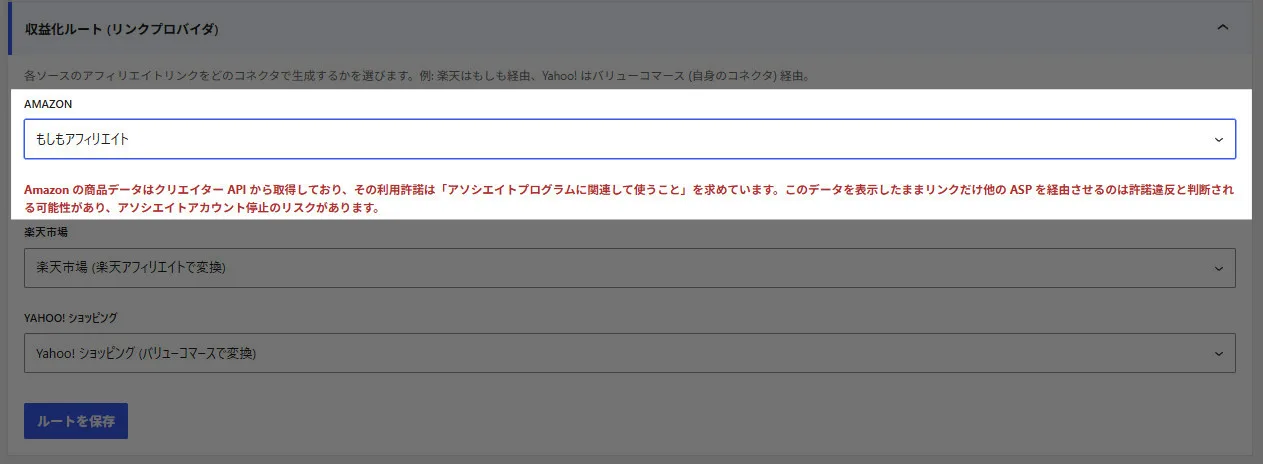
なので、Amazon をもしも経由にするのは、Amazon の API を使っていない(使えない)方のための設定です。Amazon のクリエイター API は、直近 30 日の適格販売が 10 件以上ある方しか使えません。その条件を満たせない間も、Amazon ボタンだけは出して成果を受け取れます。
やることは 2 つです。
- ステップ 3 で Amazon の欄にも広告リンクを貼っておく(これでアフィリエイトの経由先に Amazon の行が出ます。Amazon の認証情報は空のままで構いません)
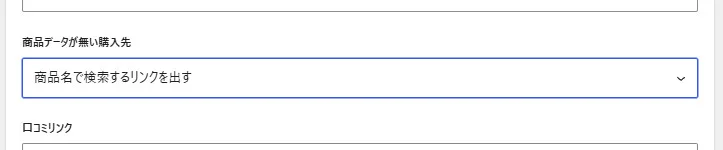
- Kukuriya → デザイン の 「購入ボタン」にある「商品データが無い購入先」を「商品名で検索するリンクを出す」にする
すると、Amazon ボタンが商品名で Amazon を検索するリンクとして出ます。このリンクはもしも経由なので成果が付きます。商品名・画像・価格は楽天市場などから取り、Amazon はボタンだけ、という組み合わせです。
上でもお伝えした通り、Amazon の直アフィリエイト(アソシエイト・プログラム)で商品を検索するクリエイター API は、直近 30 日の適格販売が 10 件以上ないと使えません。最初はもしもアフィリエイト経由でスタートするのがオススメです。
ステップ 5 リンクが変わったか確かめる
記事を開いて、楽天市場のボタンのリンク先を見てください。af.moshimo.com/af/c/click?a_id= で始まっていれば正しく設定できています。その直後に、1 ピクセルの画像(i.moshimo.com)が並んでいるはずです。
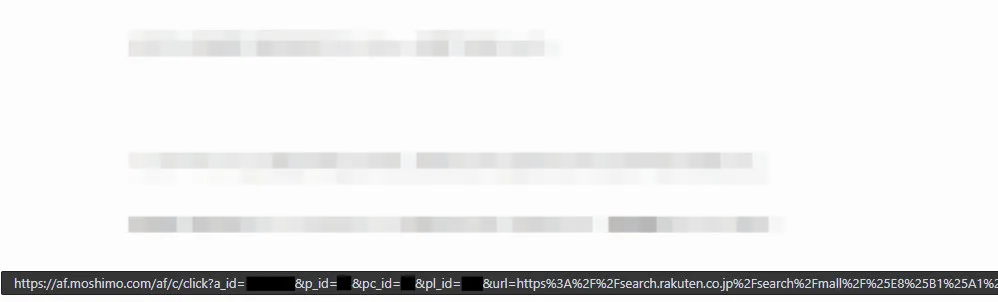
もしもの管理画面でも確かめられます。ページが表示されるたびにインプレッション(表示回数)が増え、ボタンが押されるとクリックが増えます。反映には少し時間がかかります。
キャッシュに注意してください。LiteSpeed Cache プラグインなどを使っていると、設定したのに古いリンクのままに見えることがあります。キャッシュを削除してから確認してください。
もしもアフィリエイトの設定は以上です。お疲れさまでした。成果が管理画面に出るまで、少し気長に待ってみてください。
つまずきやすいところ
- アフィリエイトの経由先の選択肢に「もしもアフィリエイト」が出てこない
-
その取得元の欄に a_id が入っていません。Kukuriya は a_id が入っている提携先だけを選択肢に出します。ステップ 3 に戻り、その提携先の欄に広告リンクを貼って保存してください。
- クリックは増えるのに成果が付かない
-
いちばん多いのは、別の提携先の広告リンクを貼っているケースです。楽天市場の欄に Amazon の広告リンクが入っていても、リンクは飛びます。コネクタタブの警告を確かめ、その提携先の広告リンクを取り直して貼り替えてください。
- インプレッションが 0 のまま
-
Kukuriya は 0.14.0 から表示回数の画像を出すようになりました。それより前の版では、クリックだけが数えられ、表示回数は 0 のままでした。成果の計上には影響しません。プラグインを更新すると数え始めます。
- 以前の版で 4 つの番号を入れていた
-
そのまま使われます。以前の版の Kukuriya は、提携先ごとに a_id・p_id・pc_id・pl_id の 4 つを入れる作りでした。保存済みの値は今の版でも読み込まれ、Kukuriya が持っている番号より優先されます。入れ直す必要はありません。
- ポチップから移行した
-
ポチップに入れていた a_id は、移行タブの「ステップ1 — 設定をコピー」で Kukuriya に写ります。楽天市場・Yahoo!ショッピング・Amazon のうち、ポチップで a_id を入れていたものが対象です。入れ直す必要はありません。写したあと、コネクタタブの「もしもアフィリエイト」に a_id が入っているかを確かめてください。Kukuriya 側にすでに a_id を入れていた欄は、上書きされずにそのまま残ります。
あわせて、ポチップでもしも経由にしていた購入先は、アフィリエイトの経由先も「もしもアフィリエイト」になります。Amazon の API を使う場合は、Amazon の行を「Amazon (Amazon アソシエイトで変換)」に戻してください。理由はステップ 4 の「Amazon をもしも経由にする場合」に書いたとおりです。
次に読む
- Amazon を接続する:トラッキング ID だけで始める設定と、Amazon の API を使える方(直近 30 日で 10 件以上)向けの設定
- 楽天市場を接続する:商品データを取るためのアプリケーション ID とアクセスキー
- Yahoo!ショッピングを接続する:Client ID と、バリューコマース経由の設定
- バリューコマースの広告を使う:Yahoo!ショッピング以外の広告主を、商品カードのボタンとして足す
- メルカリを接続する:商品カードに、メルカリのボタンを並べる
- 接続設定ガイド(他の ASP の手順)