最終更新:2026-10-06 / Kukuriya 0.16.0 と Amazon アソシエイト・セントラルの画面で確認しています。
Amazon のコネクタを使うと、Amazon の商品を検索してカードに載せることと、購入ボタンを Amazon アソシエイトのリンクにすることの両方ができます。必要な値は 3 つで、どれも Amazon アソシエイトの管理画面(アソシエイト・セントラル)の中で作れます。Yahoo!ショッピングのように登録先が 2 か所に分かれることはありません。
| 取る値 | 何に使うか | アソシエイト・セントラルのどこで作るか |
|---|---|---|
| 認証情報 ID・認証情報シークレット | 商品を検索する・価格を自動で更新する | ツール →「クリエイター API」 |
| トラッキング ID | 成果をどのサイトに付けるかを決める | アカウントの管理 →「トラッキング ID の管理」 |
先に、ご自身のアカウントが条件を満たしているか確かめてください。Amazon がクリエイター API を使わせるのは、直近 30 日の適格販売が 10 件以上あるアカウントだけです。これから Amazon アソシエイトを始める方や、まだ売上が少ない方は、ステップ 1・2 でトラッキング ID を用意し、ステップ 4 でトラッキング ID だけを入れてください。それだけで、記事の Amazon のボタン(Amazon での商品の検索結果へのリンク)から報酬が発生します。ステップ 3 の認証情報は、条件を満たしてから足せば大丈夫です。
以前 PA-API を使っていた方へ。Amazon は 2026年5月15日に PA-API を廃止しました。AKIA で始まるアクセスキーとシークレットキーは、もう使えません。発行する場所そのものが変わったので、PA-API の画面で再発行しても直りません。このページのステップ 3 で、クリエイター API の認証情報を取り直してください。
認証情報とトラッキング ID はなぜ必要?
Kukuriya がカードに載せる商品名・画像・価格は、Amazon のサーバーに問い合わせて取ってきています。そのとき Amazon が「誰からの問い合わせか」を確かめるための身分証が、認証情報 ID と認証情報シークレットです。2 つで 1 組になっていて、アソシエイトのアカウントごとに発行されます。
トラッキング ID は、お金の宛先です。購入ボタンのリンクの末尾に ?tag=〇〇-22 として付き、その買い物の成果がどのサイトのものかを Amazon に伝えます。
どちらかが欠けたり間違っていたりすると、次のようになります。
- 認証情報がない:商品を検索できず、価格の自動更新も動きません
- トラッキング ID を取り違えた:リンクは普通に開きますが、成果は別のサイトに付きます
Kukuriya のコネクタ画面も、この 2 つに分けてあります。上の「アソシエイトのトラッキング ID」がトラッキング ID、下の「商品データの取得 (Amazon クリエイター API・任意)」が認証情報です。トラッキング ID だけでも、記事の Amazon のボタンから報酬が発生します。
ステップ 1 使うサイトをアソシエイトに登録する
Amazon アソシエイトでは、リンクや API を使うサイトを事前に登録しておく決まりです。登録していないサイトで API を使うと規約違反になり、アカウント停止の対象になります。普段アソシエイトのリンクを貼っているサイトなら、すでに登録が済んでいるはずです。その場合はステップ 2 へ進んでください。
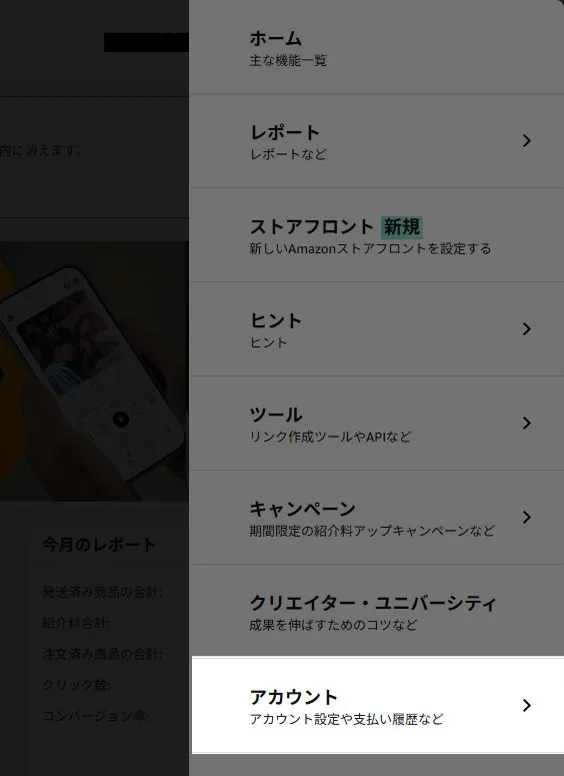
アソシエイト・セントラルにログインしたら、画面右上のメニュー(≡)を開いて、いちばん下の「アカウント」を押します。
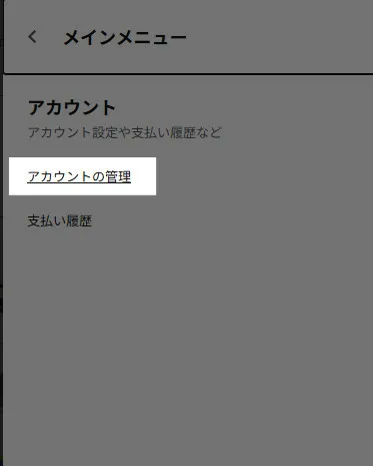
続けて「アカウントの管理」を押します。
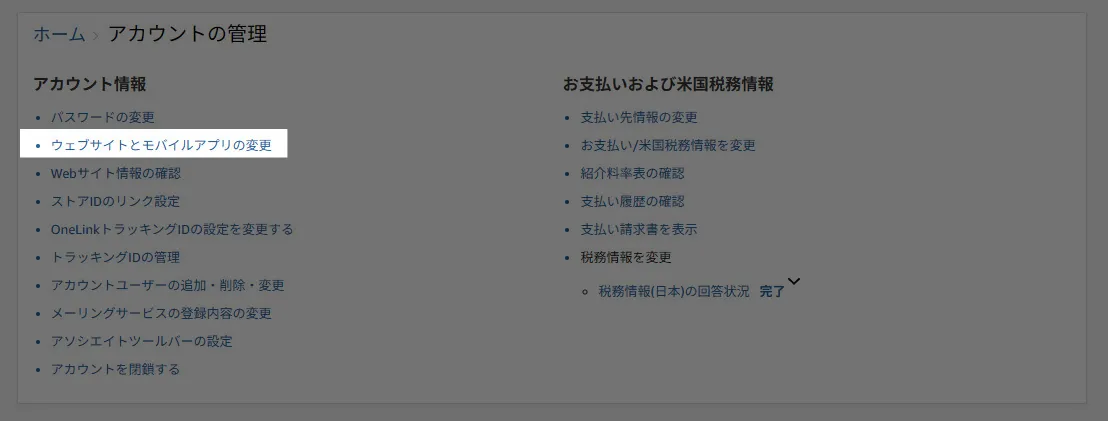
左の列にある「ウェブサイトとモバイルアプリの変更」に進んでください。
「ウェブサイト情報の入力」にサイトの URL を入れて「追加」を押します。
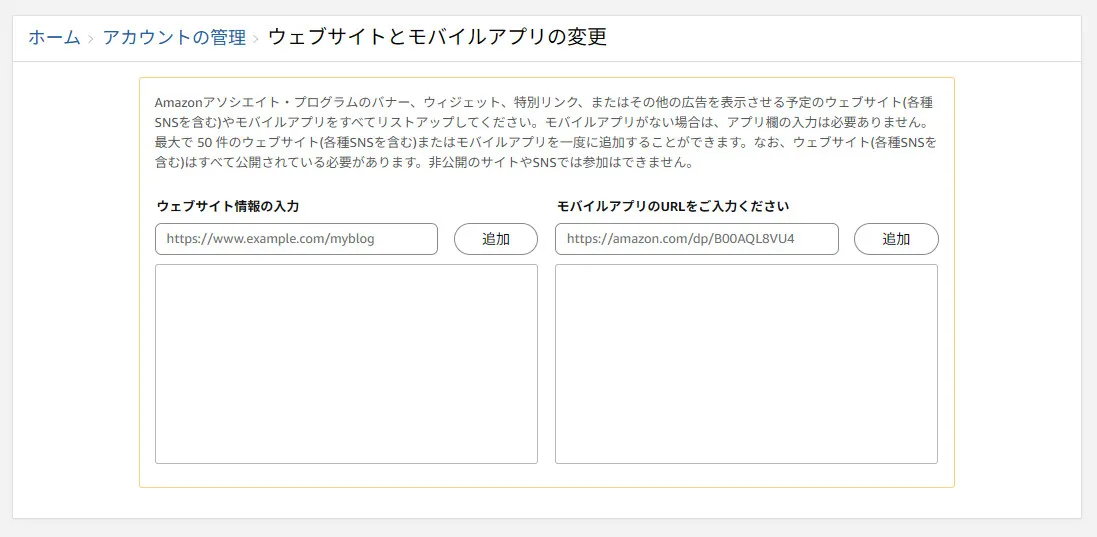
- 一度に 50 件まで登録できます
- 登録できるのは公開済みのサイトだけです。準備中や非公開のサイトは登録できません
ステップ 2 サイト用のトラッキング ID を作る
トラッキング ID は、どのサイトの成果かを分けるための値です。運営しているサイトが1つだけなら、新しく作る必要はありません。アソシエイト・セントラルの画面上部「選択中のトラッキング ID」に出ている値を、そのまま Kukuriya に入れます。その場合はステップ 3 へ進んでください。
複数のサイトを運営している場合は、サイトごとに分けてください。同じものを使い回すと、レポートを見てもどのサイトの売上なのか分からなくなってしまうからです。ステップ 1 と同じく右上のメニュー(≡)→「アカウント」→「アカウントの管理」と進み、今度は「トラッキング ID の管理」を開きます。
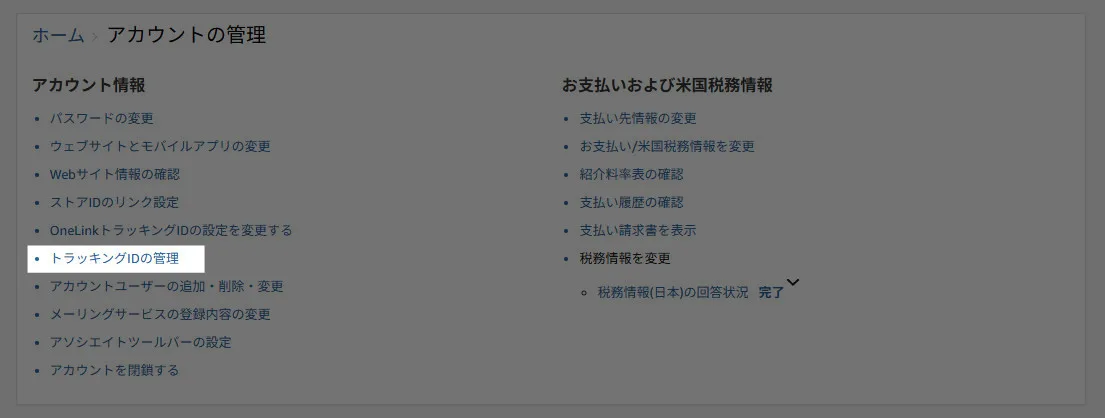
「トラッキング ID を追加する」を押します。
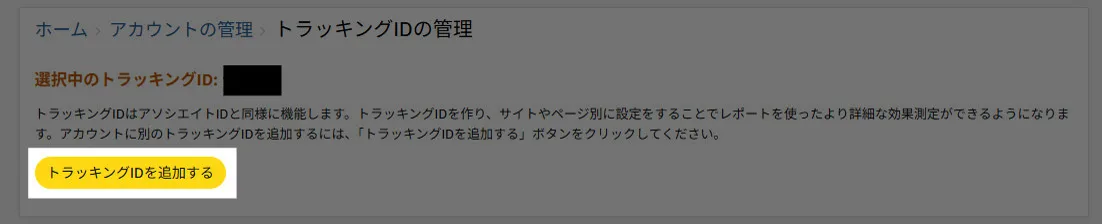
「新しいトラッキング ID を追加」の画面が開きます。入力欄の後ろには -22 が最初から付いています。その手前の部分だけを入力してください。
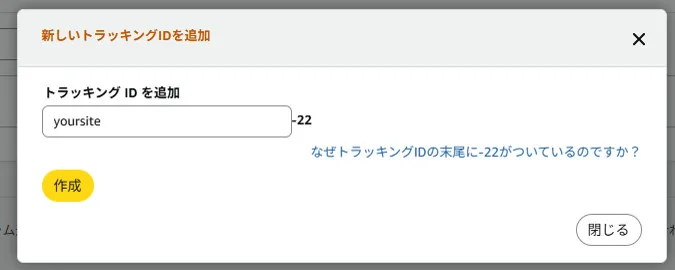
- サイト名が読める文字列にしておくと、あとで迷いません(例:
yoursite→yoursite-22) - 英小文字と数字だけにしておくのが無難です
- Amazon 全体で同じ ID は作れないので、短い名前はたいていほかの人が使っています。「すでに使用中」と出たら少し変えてください
名前が決まったら「作成」を押しましょう。
トラッキング ID は、一度作ると削除できません。作り直しがきかないので、名前は落ち着いて決めてください。
ステップ 3 クリエイター API で認証情報を発行する
ステップ 1 と同じく画面右上のメニュー(≡)を開き、今度は「ツール」を押します。
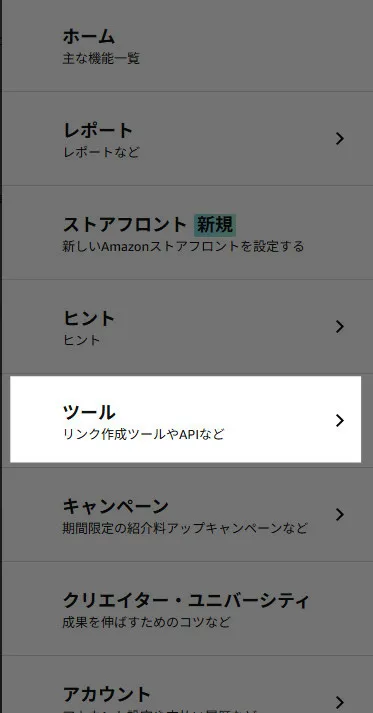
ツールの一覧が開きます。いちばん下の「クリエイター API」を選んでください。
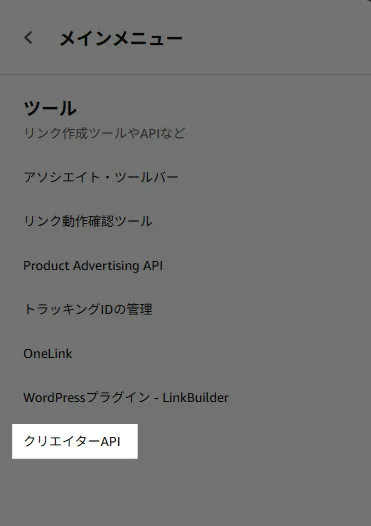
同じメニューにある「Product Advertising API」は、廃止された旧 API の画面です。開いても「認証情報を追加する」ボタンは押せません。画面の下に赤い字で「Creators API に移動してください」と出ているとおり、使うのはこちらではありません。
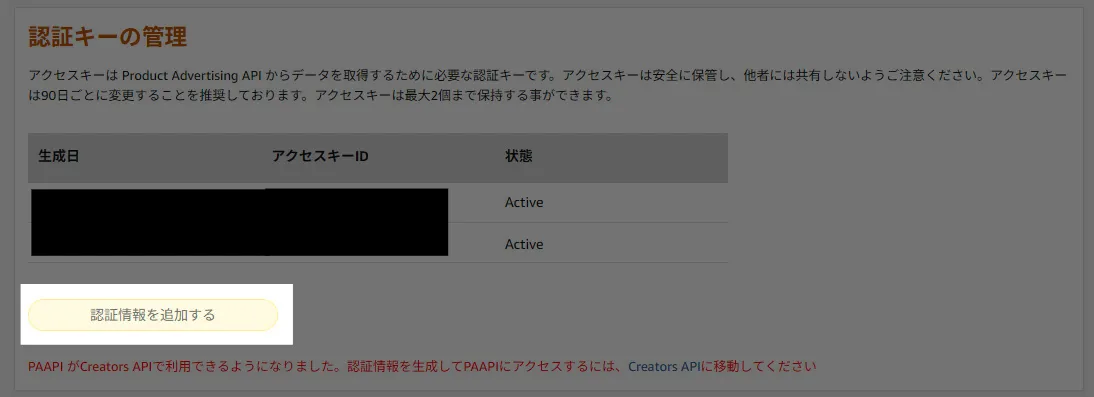
クリエイター API の画面が開いたら、下の黄色い「アプリケーションを作成」を押します。
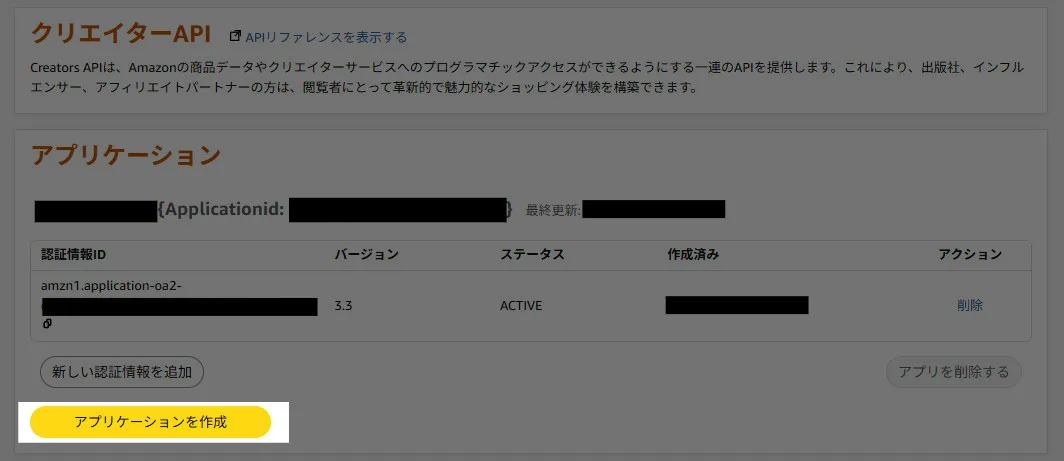
アプリの名前を入れる画面が開きます。
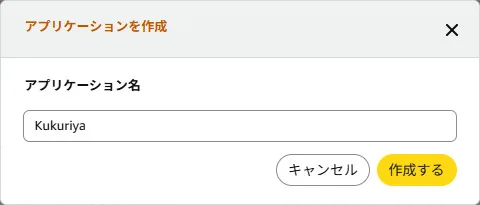
「アプリケーション名」に名前を入れて、「作成する」を押します。
- 名前にスペースは使えません
- アプリは 1 つのアカウントにつき 2 つまでです。「誰が使うか」より「何に使うか」で名前を付けておくと、あとで見分けやすくなります
アプリができたら、「新しい認証情報を追加」を押します。
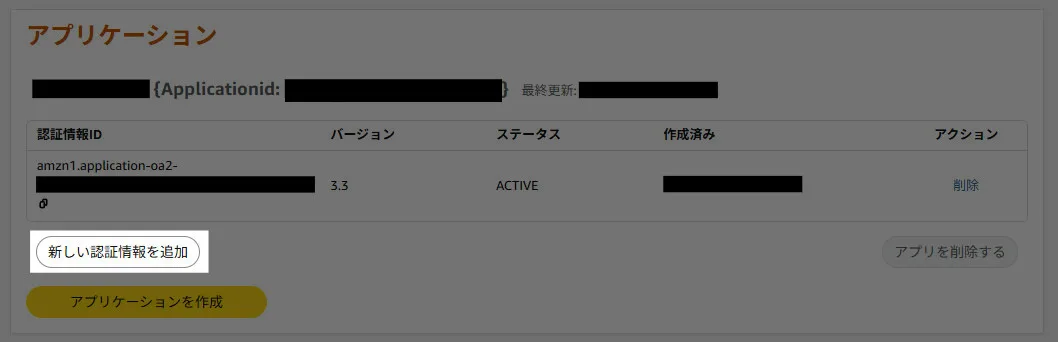
「新しい認証情報を追加」の画面が開き、認証情報 ID(amzn1.application-oa2-client. で始まります)とシークレット(amzn1.oa2- で始まります)が表示されます。この 2 つを Kukuriya に入れます。値の横のアイコンを押すとコピーできます。
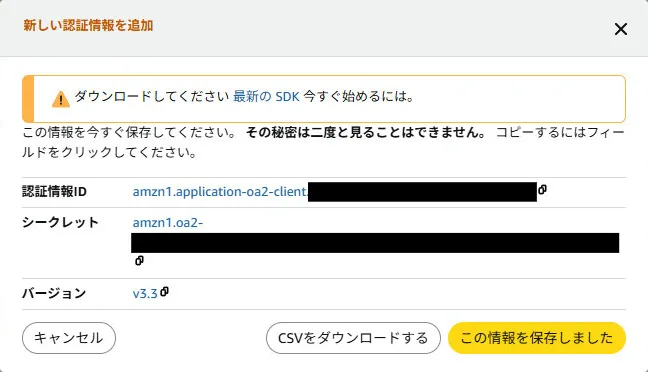
認証情報シークレットは、作ったときに一度しか表示されません。控えずに閉じると、二度と取り出せません。パスワード管理のアプリに保存するか、「CSVをダウンロードする」でファイルとして手元に残してから、「この情報を保存しました」を押して閉じてください。なくした場合は、新しい認証情報を追加すれば取り直せます(別の値になります)。
認証情報は、1 つのアプリにつき 2 組まで作れます。本来は入れ替えのための予備ですが、1 組だけで使っても問題ありません。
ステップ 4 Kukuriya に入れる
WordPress の管理画面で ククリヤ(Kukuriya)→ コネクタ を開き、「Amazon」の「このコネクタを使う」を「オン」にします。入力欄が「アソシエイトのトラッキング ID」と「商品データの取得 (Amazon クリエイター API・任意)」の 2 つのまとまりに分かれて並びます。
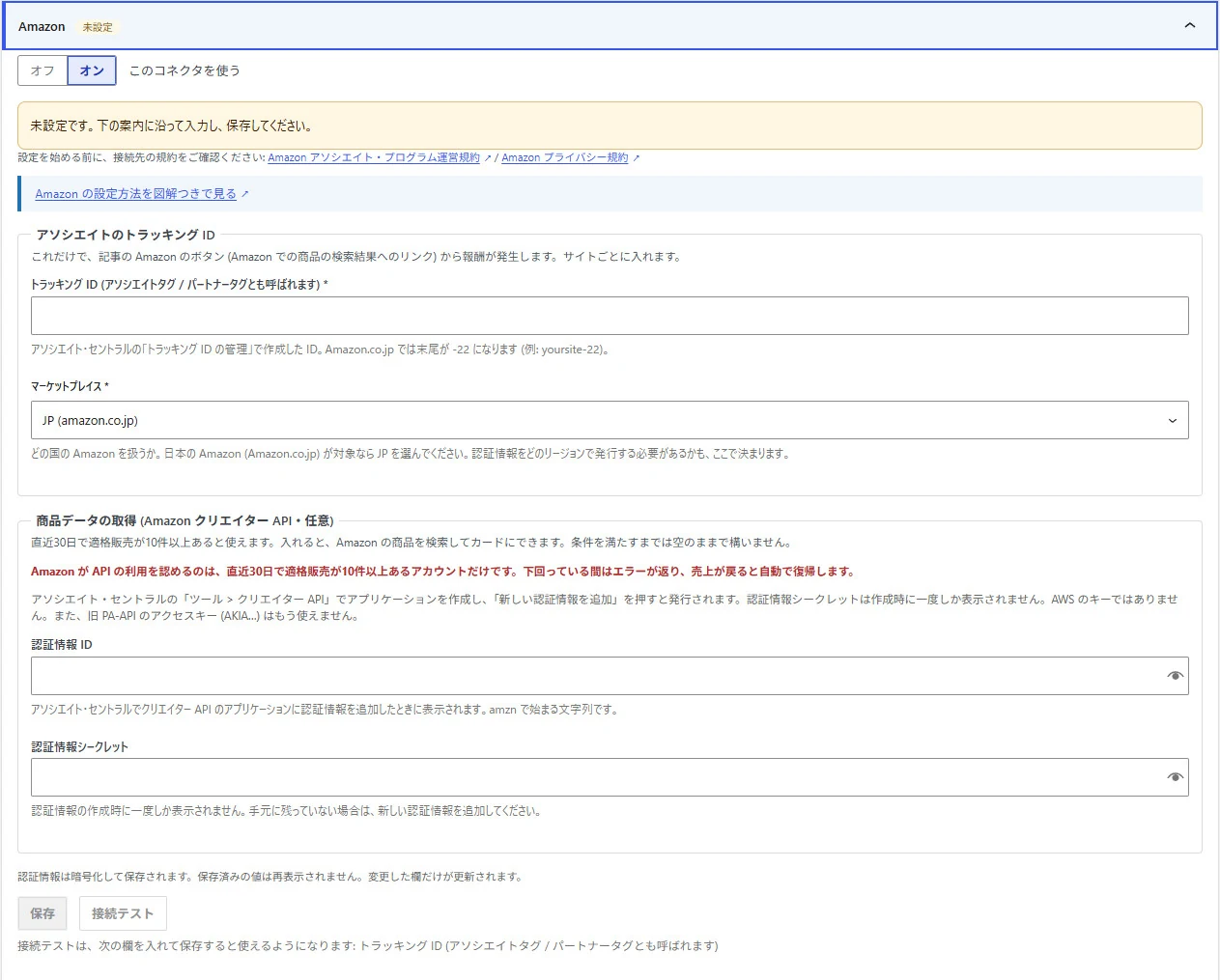
上の黄色い枠の「未設定です。下の案内に沿って入力し、保存してください。」は、入力して保存すると消えます。「商品データの取得」のまとまりにある赤い字は、冒頭で書いた「直近 30 日で 10 件以上」の条件を知らせるものです。設定を誤ったときに出るものではなく、いつも表示されています。
| 欄 | 入れるもの |
|---|---|
| 認証情報 ID | ステップ 3 で表示された amzn1.application-oa2-client. で始まる値 |
| 認証情報シークレット | ステップ 3 で控えたシークレット |
| トラッキング ID | アソシエイト・セントラルの画面上部「選択中のトラッキング ID」に出ている値(例: yoursite-22)。末尾の -22 は日本の Amazon のトラッキング ID に必ず付く部分なので、省かずにそのまま入れます |
| マーケットプレイス | 日本の Amazon なら JP (amazon.co.jp)。最初から選ばれています |
入れ終わったら、画面下部の「保存」ボタンを押します。保存すると接続テストが自動で行われ、「Amazon クリエイター API (searchItems) に接続できました。」と出れば完了です。バッジが「設定済み」に、上の黄色い枠が緑の「設定済みです。」に変わります。
トラッキング ID だけを入れたときは、「トラッキング ID が入っているので、記事の Amazon のボタン (Amazon での商品の検索結果へのリンク) から報酬が発生します。」と出て、バッジは「ID 設定済み・検索は未設定」になります。これで合っています。

「(テスト検索の結果は0件でした)」と付いていても、接続は成功しています。テスト用の検索語で商品が見つからなかっただけです。
入れた認証情報は暗号化して保存され、画面には二度と表示されません。値を変えたいときだけ、その欄に入れ直してください。
ステップ 5 アフィリエイトの経由先は「Amazon アソシエイトで変換」のまま
同じコネクタタブの下にある「アフィリエイトの経由先」では、取得元ごとに、どの経路でアフィリエイトリンクにするかを選べます。Amazon の行は最初から 「Amazon アソシエイトで変換」になっています。ここは変えずに、そのままにしてください。
もしもアフィリエイトのコネクタに Amazon の広告リンクを入れていると、Amazon の行で「もしもアフィリエイト」も選べるようになります。ただし選ぶと、次の赤い注意が出ます。
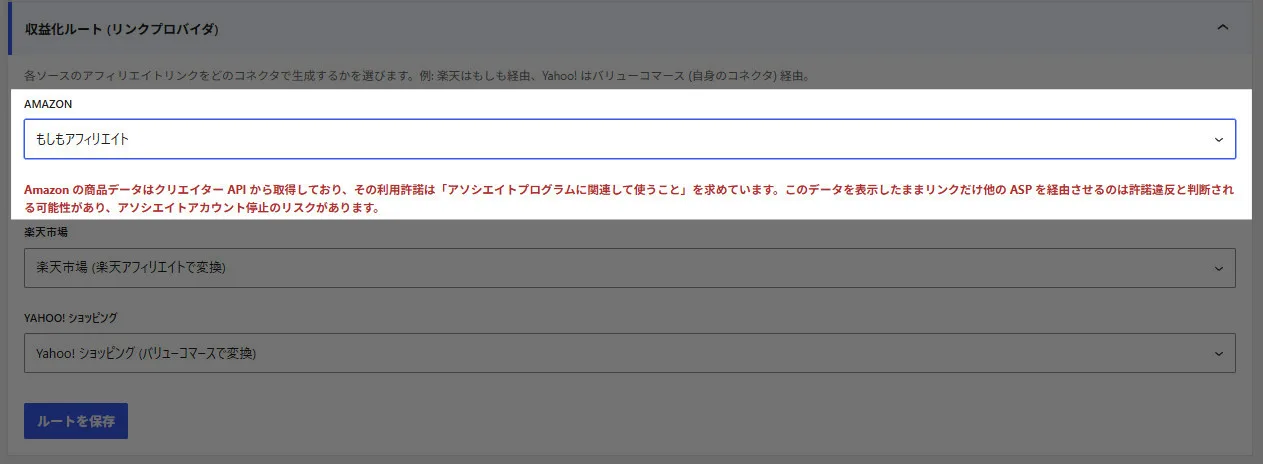
クリエイター API の利用許諾は、取得した商品データをアソシエイト・プログラムに関連して使うことを求めています。API のデータを表示したまま、リンクだけ他社の ASP を経由させると、許諾に反するおそれがあります。アソシエイトのアカウントが止まると、それまでの成果にも響きます。
コネクタの欄には、Amazon アソシエイト・プログラム運営規約へのリンクも置いてあります。Amazon は他の ASP より利用条件が細かいので、一度目を通しておいてください。
ステップ 6 商品を検索して、リンクを確かめる
投稿の編集画面で 「Kukuriya 商品カード」ブロックを追加し、「ククリヤ 商品検索」の画面を開きます。上のタブから「Amazon で検索」を選び、キーワードに商品名を入れて「検索」を押します。結果が並べば、商品データの取得は正しく設定できています。
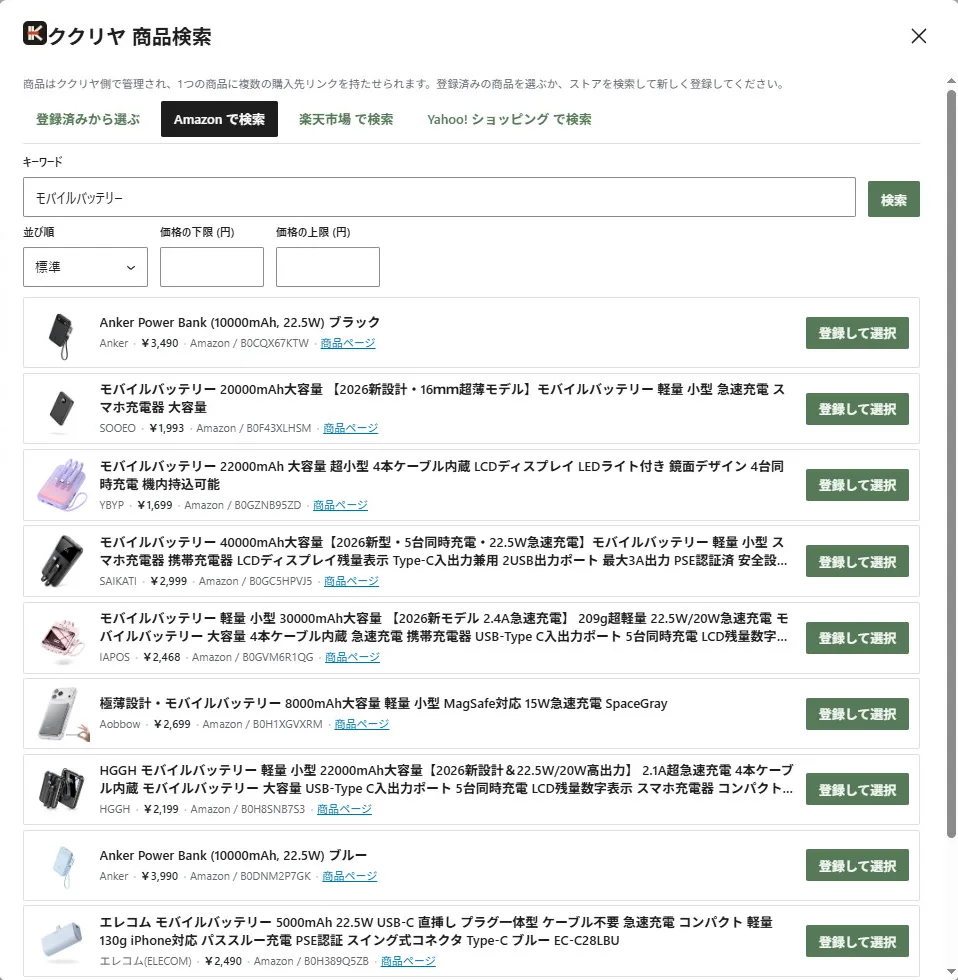
使いたい商品の右にある「登録して選択」を押すと、商品名・画像・価格の入ったカードが記事に入ります。
カードを入れた記事をプレビューし、Amazon のボタンのリンク先を見てください。次のように、末尾にご自身のトラッキング IDが付いていれば、成果はあなたのサイトに付きます。
https://www.amazon.co.jp/dp/B0XXXXXXXX?tag=yoursite-22キャッシュに注意してください。LiteSpeed Cache プラグインなどのキャッシュ系プラグインをお使いの場合、設定したのに古いリンクのままに見えることがあります。キャッシュを削除してから確認してください。
Amazon コネクタの設定は以上です。お疲れさまでした。
つまずきやすいところ
- 「保存されている PA-API のキーはもう使えません。」と出る
-
以前の版で入れた PA-API のキーが残っています。PA-API は 2026年5月15日に廃止されました。ステップ 3 でクリエイター API の認証情報を取り直し、認証情報 ID と認証情報シークレットの欄に入れてください。
- 「これは旧 PA-API のアクセスキーです (AKIA で始まっています)。」と出る
-
認証情報 ID の欄に、PA-API のアクセスキーを貼っています。入れるのは、クリエイター API で発行した
amznで始まる値です。 - 「Amazon アソシエイトのアカウントに API の利用資格がありません。」と出る
-
直近 30 日の適格販売が 10 件に届いていません。設定の誤りではないので、入れた値はそのままで構いません。売上が戻れば、何もしなくても使えるようになります。その間も、すでに入れたカードの表示と購入ボタンのリンクは生きています。止まるのは、商品の検索・新しい商品の登録・価格の自動更新です。
- 「Amazon がこのマーケットプレイスのトラッキング ID を受け付けませんでした。」と出る
-
トラッキング ID の綴りを確かめてください。
-22まで含めて入れます。-22は日本の Amazon のトラッキング ID に付く印なので、マーケットプレイスが JP になっているかも見てください。 - 「アクセストークンを取得できませんでした」「認証に失敗しました」と出る
-
認証情報 ID とシークレットの組み合わせが合っていないか、発行した地域とマーケットプレイスが食い違っています。日本のアソシエイト・セントラルで発行した認証情報は、マーケットプレイス JP でしか使えません。シークレットを控え損ねた場合は、ステップ 3 で新しい認証情報を追加して入れ直してください。
- 複数のサイトで使いたい
-
認証情報はアカウントごとに発行されるので、同じ認証情報 ID とシークレットをすべてのサイトで使えます。サイトごとに変えるのはトラッキング ID だけです。ただし API を呼べる回数もアカウントで共通なので、サイトが増えるほど 1 サイトあたりの枠は減ります。どのサイトもステップ 1 の登録が要ることは変わりません。
- ポチップから移行した
-
ポチップにクリエイター API の認証情報とトラッキング ID を入れていたなら、移行タブの「ステップ1 — 設定をコピー」で Kukuriya に写ります。入れ直す必要はありません。写したあと、コネクタタブで Amazon の「接続テスト」を押して、接続できるか確かめてください。ポチップに残っていたのが PA-API のアクセスキーだけなら、廃止されているので写りません。ステップ 3 と 4 のとおり、クリエイター API の認証情報を入れてください。
ポチップで Amazon をもしも経由にしていた場合は、設定をコピーするとアフィリエイトの経由先の Amazon の行も「もしもアフィリエイト」になります。ステップ 5 のとおり「Amazon アソシエイトで変換」に戻してください。
どちらから始めればよいか
直近 30 日で 10 件以上の売上があるなら、このページの設定をおすすめします。商品名・画像・価格を Amazon から直接取れて、価格も自動で更新されます。
まだ条件に届かないなら、トラッキング ID だけを入れておきましょう。Amazon のボタンから報酬が発生します(行き先は Amazon での検索結果です)。商品ページへ直接飛ばしたいなら、もしもアフィリエイト経由で Amazon のボタンを出す方法もあります。売上が 10 件に届いたら、ステップ 3 の認証情報を足して仕上げてください。もしも経由にしていた場合は、ステップ 5 のとおりアフィリエイトの経由先の Amazon の行を「Amazon アソシエイトで変換」に戻すのを忘れないでください。
次に読む
- もしもアフィリエイト経由にする:API が使えない間の Amazon ボタンの出し方
- 楽天市場を接続する:商品データを取るためのアプリケーション ID とアクセスキー
- Yahoo!ショッピングを接続する:Client ID と、バリューコマース経由の設定
- バリューコマースの広告を使う:Amazon のカードに、ほかの広告主のボタンを足す
- メルカリを接続する:Amazon のカードに、メルカリのボタンを並べる
- 接続設定ガイド(他の ASP の手順)