最終更新:2026-10-06 / Kukuriya 0.16.0 とメルカリの画面で確認しています。
商品カードに「メルカリ」のボタンを並べて、メルカリアンバサダーの報酬を受け取れるようにする手順です。Kukuriya に入れる値は、アンバサダー ID(afid)の 1 つだけです。API キーの発行も審査もありません。
| やること | 場所 | 必須? |
|---|---|---|
| メルカリアンバサダーに登録して、アンバサダー ID を調べる | メルカリ | 必須 |
| アンバサダー ID を入れる | Kukuriya のコネクタタブ | 必須 |
| 購入ボタンにメルカリを足す | Kukuriya のデザインタブ | 必須 |
| 特定の出品へボタンを向ける | Kukuriya の商品タブ | 任意 |
ID を入れるだけでは、メルカリのボタンは出ません。メルカリは最初から並ぶ購入先(Amazon・楽天市場・Yahoo!ショッピング)に入っていないので、デザインタブで足す必要があります(ステップ 4)。
メルカリアンバサダーってなに?
メルカリ公式のアフィリエイトです。あなたのリンクからメルカリに来た人が、24 時間以内にメルカリかメルカリShopsで商品を買うと、販売価格の 2% がメルカリポイントで付きます。紹介した商品と違う商品が買われても対象になります。ただし、買う人がメルカリにログインした状態でリンクを押している必要があります。
- 報酬:販売価格の 2%(メルカリポイント。ポイントには有効期限があります)
- 上限:1 回の購入で 1,000 ポイントまで、同じ購入者からは月 3,000 ポイントまで
- 付与:原則、成果が出た翌日までに
- 対象外:自分のリンクから自分で買った場合
条件はメルカリの都合で変わることがあります。最新の内容はメルカリの公式の案内で確かめてください。
Kukuriya ではどう使うの?
メルカリには、商品を検索したり価格を取ってきたりする API がありません。そのため、楽天市場や Amazon のようにメルカリの商品そのものをカードにすることはできません。楽天市場などから登録した商品カードに、「メルカリ」のボタンを 1 つ並べる使い方になります。
ボタンの行き先は、ふだんはメルカリでその商品名を検索した結果です。Kukuriya がそのリンクに、あなたのアンバサダー ID を「?afid=」の形で付けます。メルカリのツールで作るリンクと同じ形です。
アンバサダー ID を入れていない間は、メルカリのボタン自体を出しません。報酬の付かないリンクが、あなたのサイトに並ぶことはありません。
ステップ 1 メルカリアンバサダーに登録する
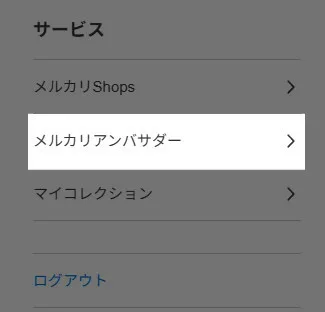
メルカリに、ふだん使っているアカウントでログインします。マイページを開き、左のメニューの下のほうにある「サービス」の中の「メルカリアンバサダー」を押しましょう。まだ登録していなければ「登録する」を押して登録します。
登録の前に、メルカリのアカウントに氏名と住所を登録しておく必要があります。未登録だと、アンバサダーの登録に進めません。
ステップ 2 アンバサダー ID を調べる
アンバサダー ID は、メルカリアンバサダーのページに出ています。ステップ 1 のページの「リンク生成」の枠の右上に、「あなたのID」として数字が並んでいます。この数字をコピーしましょう。
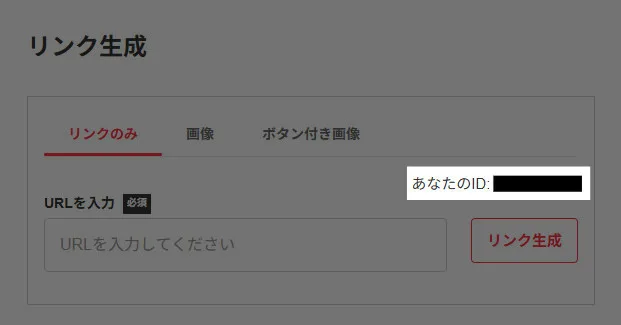
先頭の 0 も ID の一部です。数字は全部コピーしてください。
この ID は他人に見せないでください。画像に写して公開すると、ID をそのまま渡すのと同じことになります。
ステップ 3 Kukuriya にアンバサダー ID を入れる
WordPress の管理画面でククリヤ(Kukuriya)→ コネクタを開きます。コネクタが一覧で並んでいるので、「メルカリ (アンバサダー)」の行を押して開きましょう。「このコネクタを使う」は最初からオンになっています(オフになっていたら、オンにしてください)。
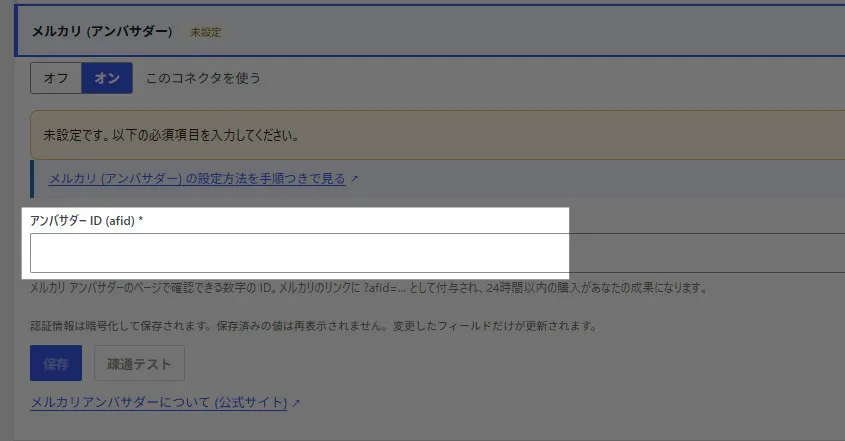
「アンバサダー ID (afid)」の欄に、ステップ 2 でコピーした数字を貼って、画面のいちばん下にある「保存」ボタンを押しましょう。
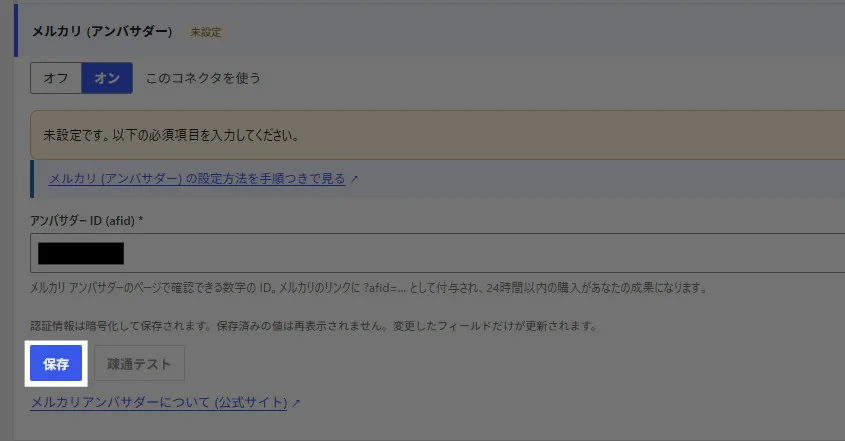
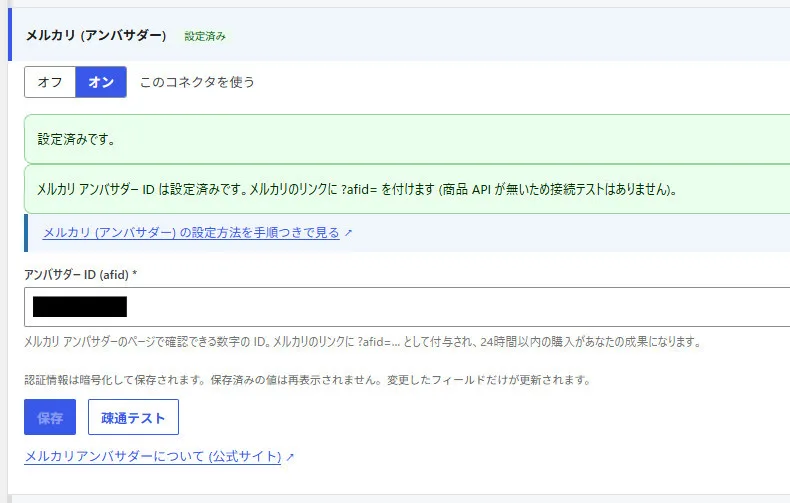
保存すると、接続テストが自動で行われます。「メルカリ アンバサダー ID は設定済みです。」と出れば完了です。
メルカリで作ったリンク(?afid= 付き)を ID の欄に丸ごと貼ってしまっても大丈夫です。Kukuriya は afid= の後ろの数字だけを使います。
メルカリには API が無いので、この接続テストはID が入っているかどうかだけを確かめます。ID の数字が正しいかまでは分かりません。正しいかどうかは、ステップ 6 でリンクを見て確かめます。
ステップ 4 購入ボタンにメルカリを足す
ククリヤ → デザインを開き、「購入ボタン」の中の「メルカリ」をオンにします。オンにした購入先は矢印で並び順を変えられます。ここでの並びが、カードのボタンの並びになります。最後に「デザイン設定を保存」を押しましょう。
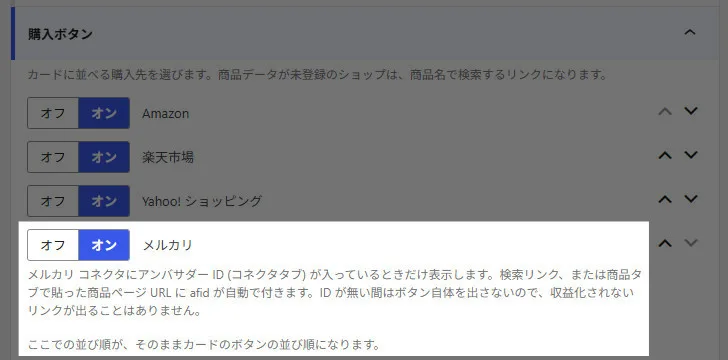
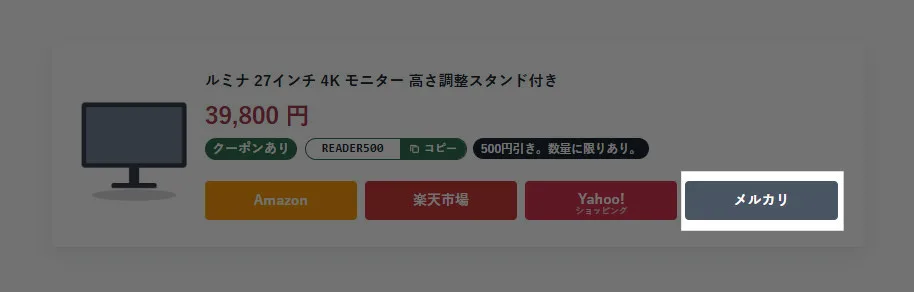
これで、あなたのサイトの商品カードに「メルカリ」のボタンが並びます。行き先は、メルカリでその商品名を検索した結果です。
デザインタブの「商品データが無い購入先」を「ボタンを表示しない」にしていると、検索リンクのメルカリのボタンは出ません。メルカリは商品データを持てないので、「商品名で検索するリンクを出す」のままにしておきましょう。
ステップ 5 特定の出品へボタンを向ける(任意)
検索結果ではなく、メルカリの特定の出品へ飛ばしたい商品もあると思います。そのときは投稿の編集画面で商品カードのブロックを選び、右のサイドバーの「購入先ボタン」を開きます。「URL からボタンを追加」にメルカリの商品ページの URL を貼って、「追加」を押しましょう。アンバサダー ID は自動で付くので、URL はふつうの商品ページのもので構いません。
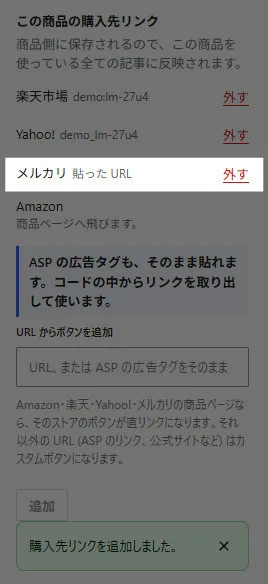
この設定は商品に保存されるので、その商品を使っているすべての記事のカードに反映されます。やめたいときは、一覧の「外す」を押すと検索リンクに戻ります。管理画面のククリヤ → 商品で商品を開き、「リンク先 URL の上書き」の「メルカリ」の欄からも同じことができます。
メルカリはフリマなので、出品は売り切れると終わります。売り切れた出品へのリンクは、読んだ人にとって行き止まりです。たくさん出品されている商品なら、ステップ 4 の検索リンクのままのほうが長く使えます。
ステップ 6 ボタンを確かめる
記事をプレビューして、メルカリのボタンにマウスを乗せてください。画面の左下に出るリンク先に「afid=」とあなたの ID の数字が付いていれば、正しく設定できています。
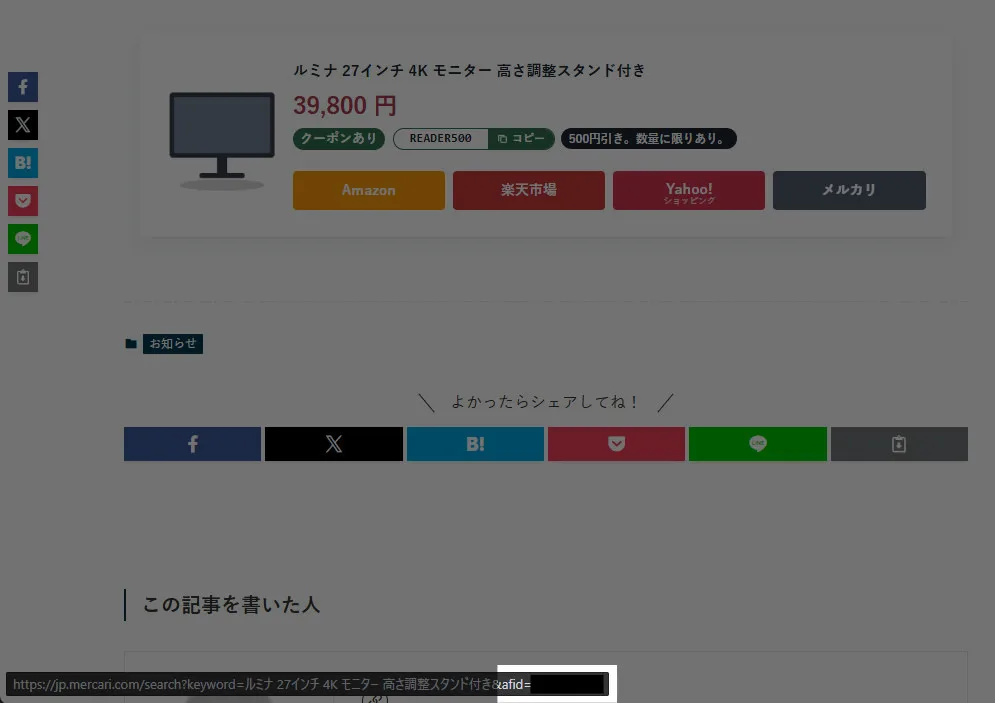
確かめるために、自分のリンクから買わないでください。自分のリンクからの購入は報酬の対象外です。
キャッシュに注意してください。LiteSpeed Cache プラグインなどのキャッシュ系プラグインをお使いの場合、設定したのに古い表示のままに見えることがあります。キャッシュを削除してから確認してください。
メルカリの設定は以上です。お疲れさまでした。
ID は 1 回入れれば、あなたのサイトのすべての商品カードで使われます。
つまずきやすいところ
- ID を入れたのに、メルカリのボタンが出ない
-
次の 3 つを順に見てください。1 つ目は、デザインタブの「購入ボタン」でメルカリがオンになっているか(ステップ 4)。2 つ目は、コネクタタブで「このコネクタを使う」がオンのまま保存されているか。3 つ目は、デザインタブの「商品データが無い購入先」が「ボタンを表示しない」になっていないか。それでも出ないときは、キャッシュを削除してください。
- ブロックごとにボタンの並びを変えていたら、メルカリだけ出てこない
-
商品カードのブロックで並び順を個別に変えていると、そのブロックはデザインタブではなくブロック自身の並びに従います。サイドバーの「購入先ボタン」でメルカリを足すか、「このブロックの指定を外す」でサイトの設定に戻してください。
- サイドバーで追加したら「先にコネクタタブで メルカリ (アンバサダー) を設定してください。」と出た
-
アンバサダー ID がまだ入っていません。ID が無い間はメルカリのボタンを出さないので、URL も保存しません。ステップ 3 で ID を入れてから、もう一度追加してください。「…をオンにしてください。」と出たときは、コネクタタブで「このコネクタを使う」がオフになっています。
- サイドバーで追加したら「まだボタンは表示されません。上でオンにしてください。」と出た
-
そのカードのボタンの並びで、メルカリがオフになっています。サイドバーの上のほうにある「ボタンの並び」で、メルカリのスイッチをオンにしてください。サイト全体でメルカリを出すなら、ステップ 4 のデザインタブでオンにするのがおすすめです。
- ポチップでメルカリのボタンを使っていた
-
ククリヤ → ポチップから移行のステップ 1(API キーとアフィリエイト ID をコピー)で、ポチップに入れていたアンバサダー ID もメルカリのコネクタへ写ります。コネクタタブで「設定済み」になっているかを確かめて、ステップ 4 でメルカリのボタンをオンにしてください。
- 報酬はどこで見られる?
-
メルカリのマイページの「メルカリアンバサダー」で、今月の予定報酬と獲得した報酬を見られます。
- 載せてはいけないサイトはある?
-
メルカリのガイドラインでは、https に対応していないサイトには載せられません。アダルトや公序良俗に反する内容のサイトも対象外です。詳しくはメルカリアンバサダーご利用ガイドラインを確かめてください。
- メルカリの商品を、楽天市場のように商品カードにしたい
-
メルカリには商品を検索する API が無いため、Kukuriya ではメルカリの商品からカードを作れません。楽天市場・Yahoo!ショッピング・Amazon から商品を登録して、そのカードにメルカリのボタンを並べてください。
次に読む
- Amazon を接続する:メルカリのボタンを並べる商品カードを作る
- 楽天市場を接続する:メルカリのボタンを並べる商品カードを作る
- Yahoo!ショッピングを接続する:商品カードをバリューコマース経由にする
- もしもアフィリエイト経由にする:楽天市場・Amazon の成果をもしもで受け取る
- 接続設定ガイド(他の ASP の手順)