
最終更新:2026-10-06 / Kukuriya 0.16.0 と楽天ウェブサービスの画面で確認しています。
楽天市場のコネクタを使うと、商品を検索してカードに載せることと、リンクを楽天アフィリエイトのリンクに変えることの両方ができます。入力するものは 3 つだけです。
- アプリケーション ID(楽天ウェブサービスで発行)
- アクセスキー(アプリケーション ID とセットで発行)
- 楽天アフィリエイト ID(任意。入れないとリンクが収益化されません)
必要なものは楽天会員であることだけです。審査待ちはありません。
3 つの値はそれぞれ何のために要るのか
Kukuriya が商品カードに載せる商品名・画像・価格・在庫は、楽天のサーバーに問い合わせて取ってきています。そのとき楽天側は「どこからの問い合わせか」を確認します。その身分証が アプリケーション ID とアクセスキーです。
| 値 | 役割 | 入れないとどうなるか |
|---|---|---|
| アプリケーション ID アクセスキー | 商品データを取ってくるための身分証 | 商品を検索できません。価格の自動更新も動きません |
| 楽天アフィリエイト ID | リンクを収益化するため | カードは出ますが、報酬が発生しません |
「ウェブサービス」「アプリ登録」という名前ですが、技術の知識は要りません。楽天会員としてログインして、フォームを埋めるだけです。なお アプリケーション ID はサイトごとにご自身で取っていただく決まりです(Yahoo!ショッピングも Amazon も同じ仕組みです)。Kukuriya が代わりに用意することはできません。
先に Kukuriya の画面を開いてください。楽天ウェブサービスは 2026 年の刷新で、アプリの登録時に「許可された IP アドレス」を求めるようになりました。この欄に入れる値は Kukuriya の画面で調べられます。先に楽天へ行くと、この欄で必ず手が止まります。
ステップ 1 Kukuriya で送信元 IP アドレスを調べる
管理画面の Kukuriya → コネクタ を開き、「楽天市場」の「このコネクタを使う」をオンにします。まだ何も入れていないので「未設定です」と出ますが、この表示で合っています。
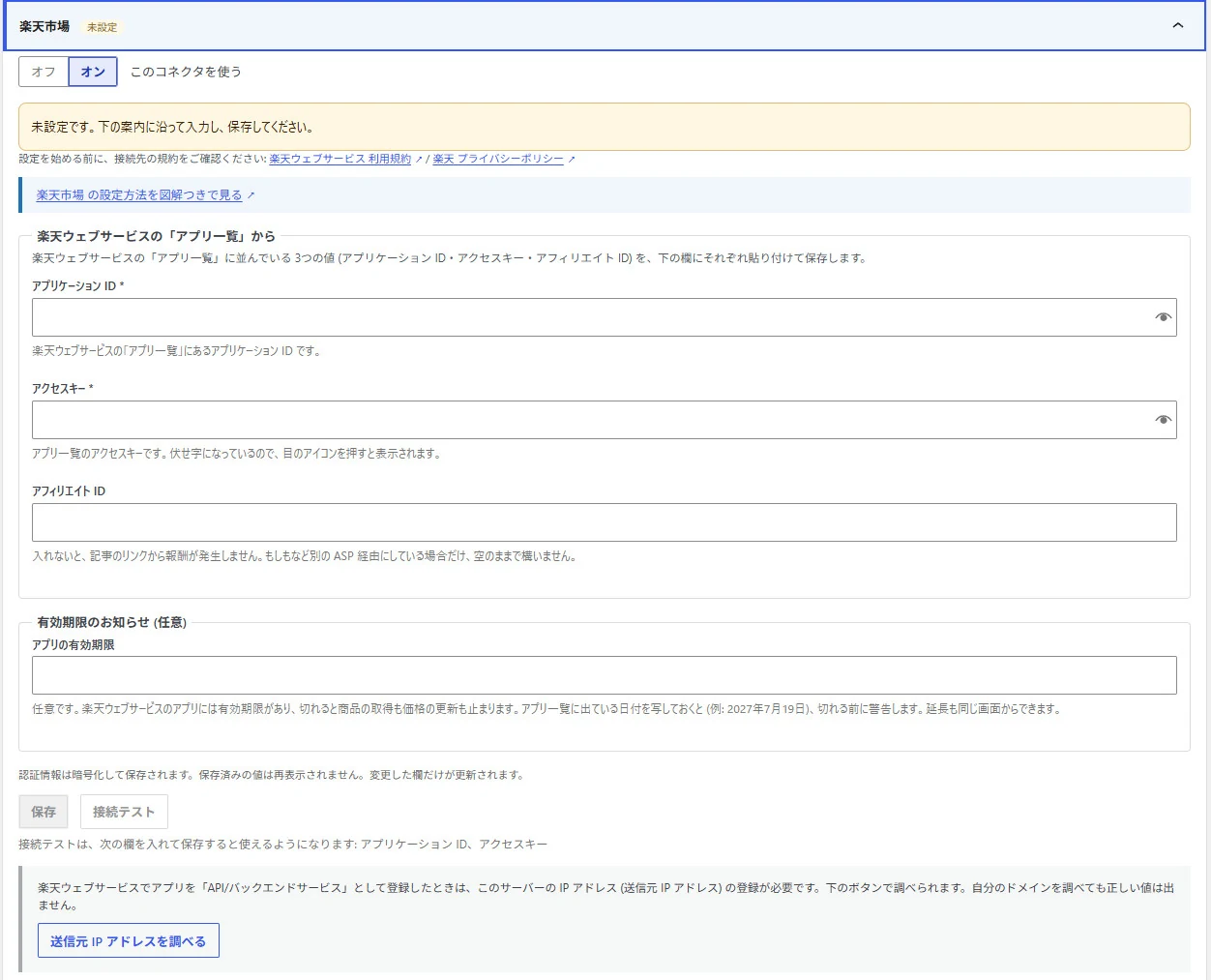
入力欄と「保存」ボタンの下にある「送信元 IP アドレスを調べる」を押してください。出てきた数字が、次のステップで楽天に登録する値です。出てきた数字を押すとコピーできます。
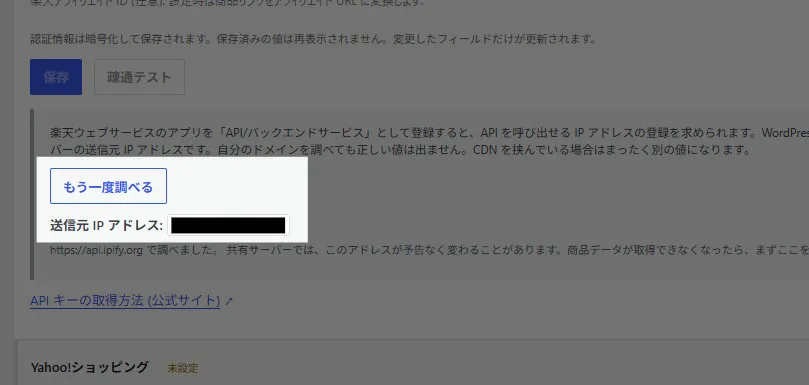
この値を自分で調べようとしないでください。サイトのドメインを調べて出てくる IP アドレスとは別物のことがあります。とくに Cloudflare などの CDN を通している場合はまったく違う値になり、ドメインから調べた値を登録すると API は一切通りません。
ステップ 2 楽天ウェブサービスでアプリを登録する
楽天ウェブサービスを開き、楽天 ID でログインします。ヘッダーの「+アプリ ID 発行」から登録に進みます。
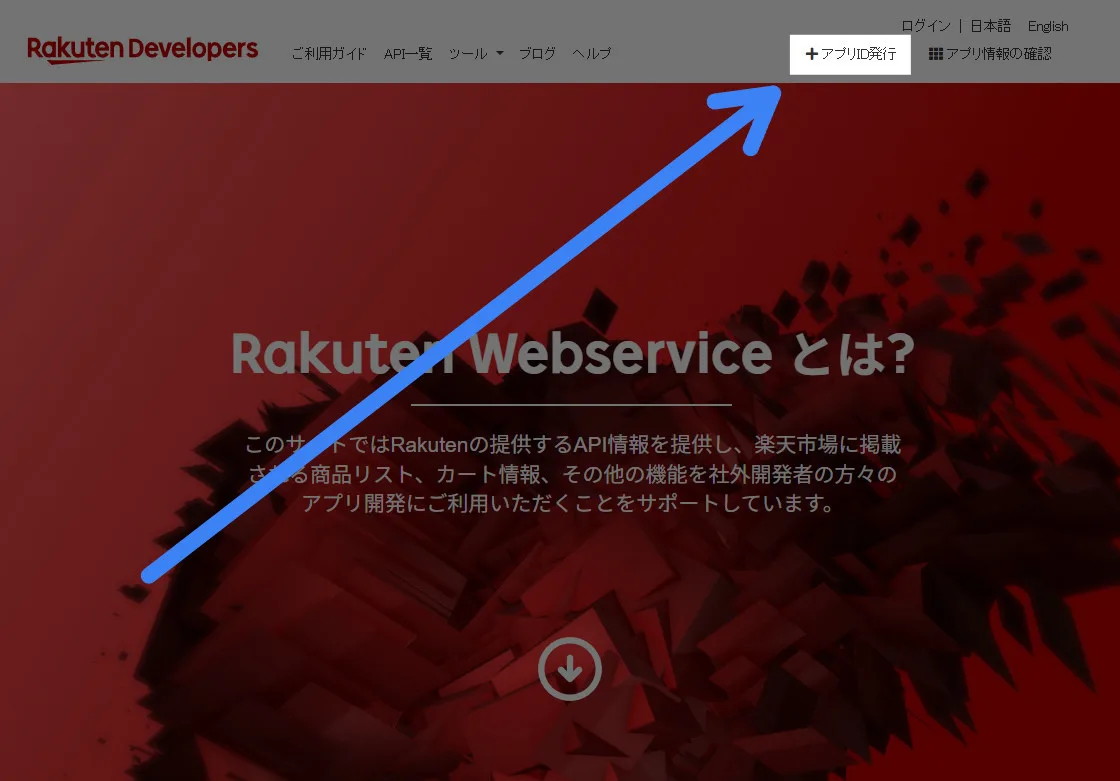
フォームには次のように入れます。
| 欄 | 入れるもの |
|---|---|
| アプリケーション名 | 自分が後で見て分かる名前(例:Kukuriya) |
| アプリケーション URL | 自分のサイトの URL |
| アプリケーションタイプ | API/バックエンドサービス |
| 許可された IP アドレス | ステップ 1 で出た値 |
| アプリケーションの説明 | WordPress プラグイン Kukuriya から楽天市場の商品情報を取得し、記事内に商品カードとして表示します。 |
| データ利用目的 | 自サイトの記事で紹介する商品の名称・画像・価格・在庫状況を取得し、商品カードとして表示するため。取得したデータは自サイトの表示にのみ使用します。 |
| 予想 QPS | 5 |
| API アクセススコープ | 楽天市場 API だけにチェック |
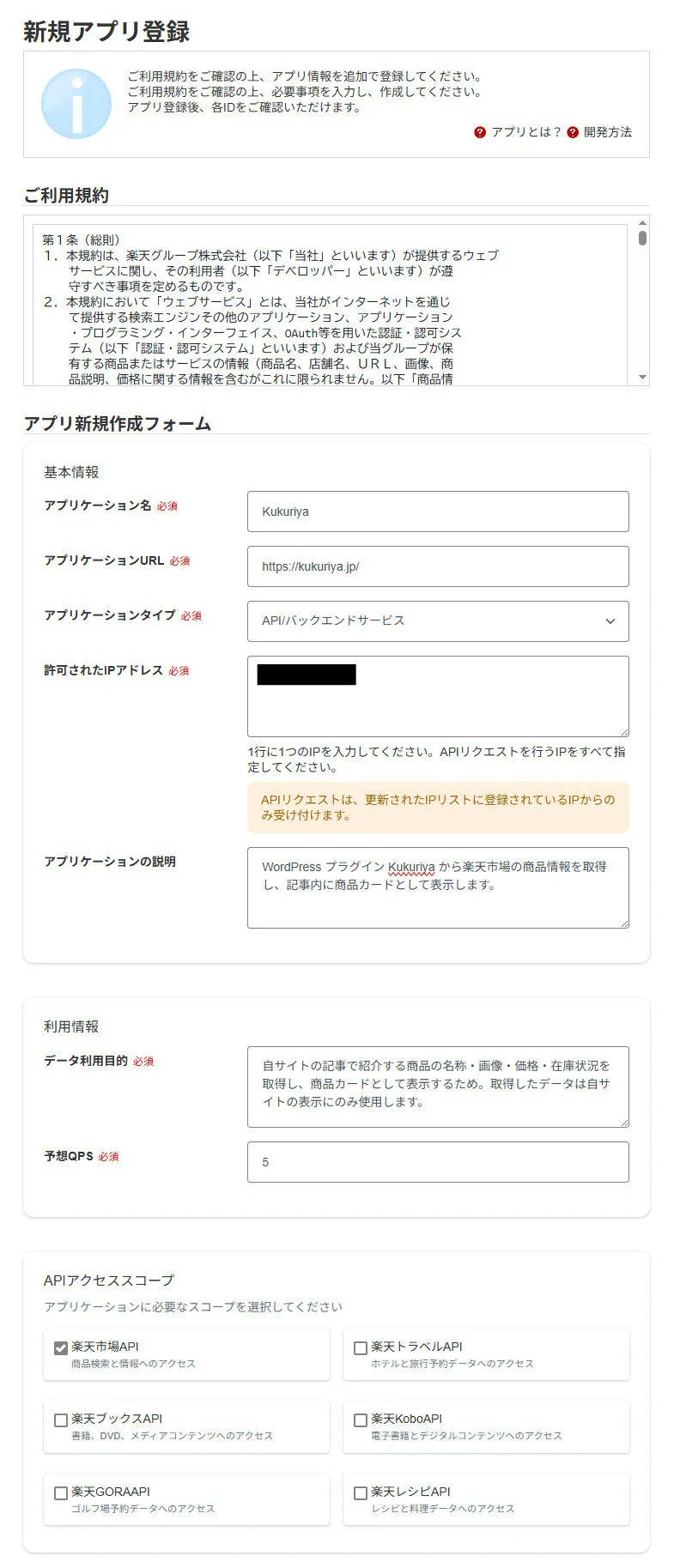
アプリケーションタイプの選び方で、その下の欄が入れ替わります。「Web アプリケーション」を選ぶと許可された Web サイト(ドメイン)になり、「API/バックエンドサービス」を選ぶと許可された IP アドレスになります。WordPress はサーバーから楽天の API を呼ぶので、「API/バックエンドサービス」が実態に合います。
スコープは楽天市場 API だけで足ります。Kukuriya が使うのは商品検索の API 1 本だけで、ブックス・トラベル・Kobo・GORA・レシピは一切使いません。
ステップ 3 発行された 3 つの値を受け取る
登録したアプリは「アプリ一覧」に並びます。必要な 3 つがこの 1 画面にそろっています。アクセスキーは伏せ字ですが、目のアイコンで表示できます。
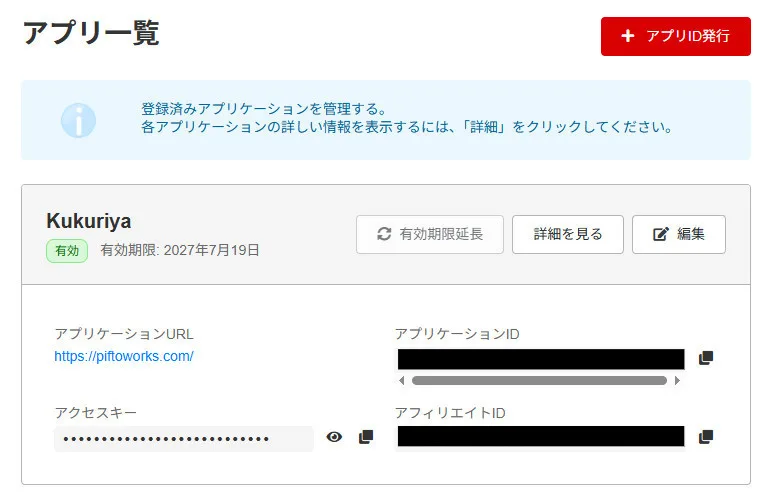
アプリには有効期限があります。同じ画面に「有効期限延長」のボタンが並んでいます。期限が切れると商品の取得も価格の自動更新も止まります。アプリ一覧に出ている有効期限の日付を、次のステップで Kukuriya の「有効期限のお知らせ (任意)」に入れておくと、切れる前に知らせます。
ステップ 4 Kukuriya に入れて接続テスト
コネクタの画面に戻ります。「楽天ウェブサービスの『アプリ一覧』から」のまとまりに、アプリ一覧の 3 つの値(アプリケーション ID・アクセスキー・アフィリエイト ID)をそれぞれ貼り付けます。その下の「有効期限のお知らせ (任意)」には、アプリの有効期限の日付を入れておきます(例: 2027年7月19日)。保存して接続テストを押し、「楽天 IchibaItem Search API に接続できました。」と出れば完了です。
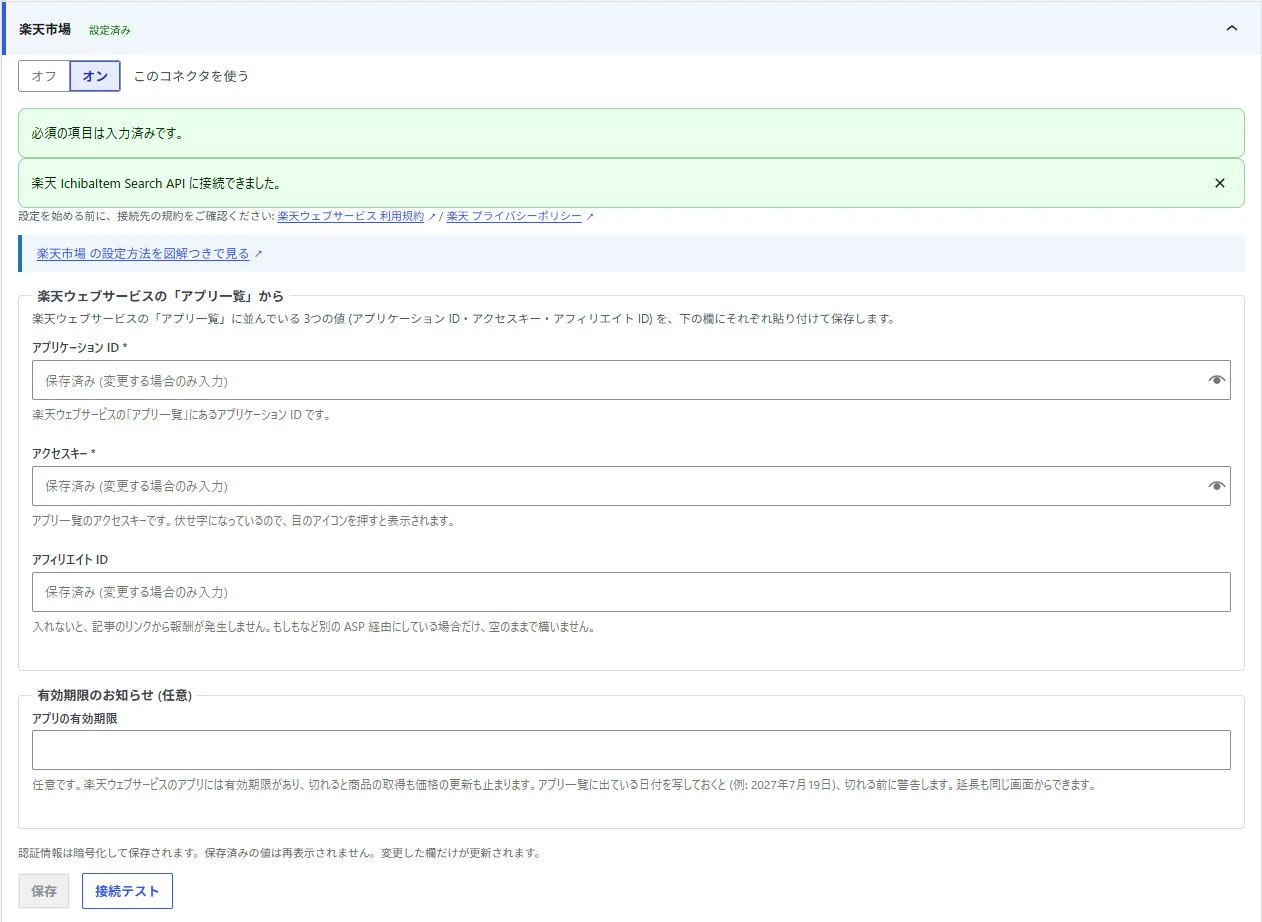
つながらないときは、許可された IP アドレスをいちばん先に疑ってください。楽天のフォームにも「API リクエストは、更新された IP リストに登録されている IP からのみ受け付けます」と書かれています。
アフィリエイト ID を入れ忘れるとどうなる?
アフィリエイト ID は任意の欄ですが、入れないとリンクが収益化されません。商品は表示できて、リンクも動くので、気付きにくい取りこぼしです。
Kukuriya は、この状態のときに黄色い警告を出し続けます。
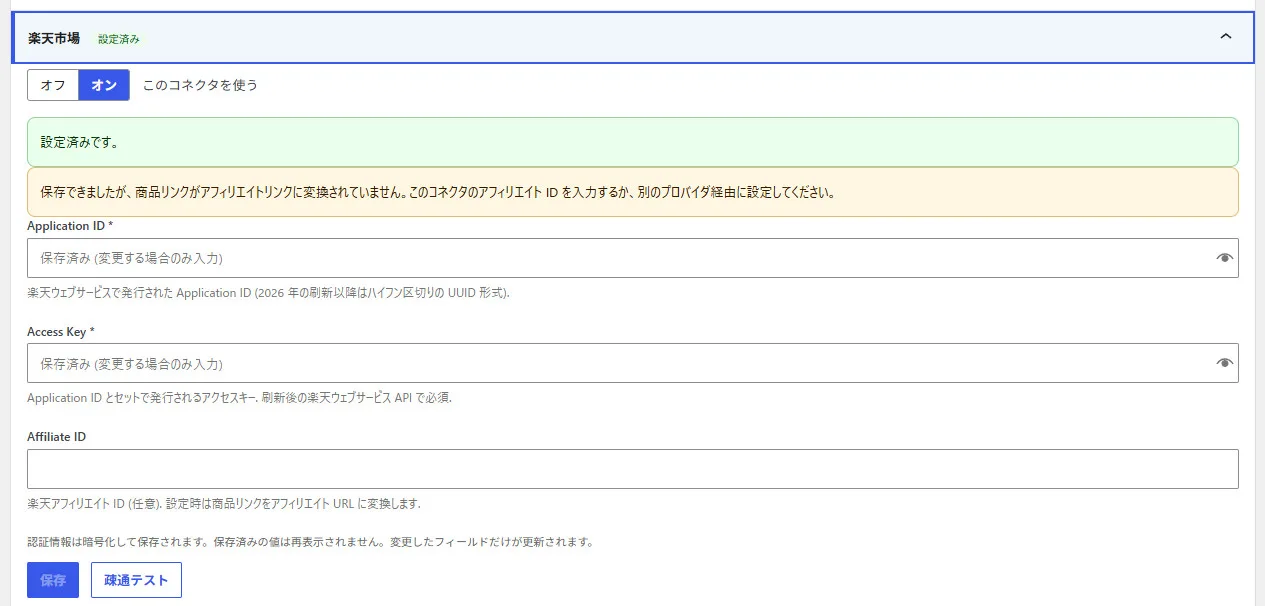
もしもアフィリエイトなど別の経路で収益化している場合は、この欄は空のままで構いません。どの経路を使うかは接続設定ガイドで選べます。
楽天市場コネクタの設定は以上です。お疲れさまでした。さっそく記事に商品カードを入れてみてください。
つまずいたときは
| 症状 | 見るところ |
|---|---|
| 接続テストで「このサーバーの IP アドレスが楽天ウェブサービスのアプリに登録されていないため、楽天に断られました」と出る | 許可された IP アドレス。ステップ 1 の手順で調べ直して、楽天のアプリに登録した値と同じか確かめる |
| 急に商品が取得できなくなった | ①アプリの有効期限 ②送信元 IP アドレス(共有サーバーでは予告なく変わることがあります) |
| 商品は出るがリンクが収益化されない | アフィリエイト ID、またはアフィリエイトの経由先の設定 |
| アプリケーション ID の形式が違う気がする | 2026 年の刷新以降はハイフン区切りの UUID 形式です |
次に読む
- Amazon を接続する:トラッキング ID を入れる(商品も検索するなら、クリエイター API の認証情報も)
- Yahoo!ショッピングを接続する:Client ID を発行し、バリューコマースの sid・pid を入れる
- もしもアフィリエイト経由にする:楽天の成果をもしもで受け取る
- バリューコマースの広告を使う:楽天のカードに、ほかの広告主のボタンを足す
- メルカリを接続する:楽天のカードに、メルカリのボタンを並べる
- 接続設定ガイド(他の ASP の手順)