
最終更新:2026-10-06 / Kukuriya 0.16.0 と Yahoo! デベロッパーネットワーク、バリューコマースの画面で確認しています。
Yahoo!ショッピングのコネクタを使うと、商品を検索してカードに載せることと、リンクをアフィリエイトリンクに変えることの両方ができます。ただしこの 2 つは別々の会社に登録します。
| やりたいこと | 登録先 | 取る値 |
|---|---|---|
| 商品を検索して載せる | Yahoo! デベロッパーネットワーク | Client ID |
| リンクを収益化する | バリューコマース | sid と pid |
Yahoo!ショッピングには自前のアフィリエイトがありません。成果はバリューコマース経由で計上されます。楽天市場は 1 か所で両方そろうので、先に楽天を設定した方はここで戸惑うと思います。Yahoo! だけは登録先が分かれている、と覚えてください。
サイトでバリューコマースの LinkSwitch を使っている方は、ステップ 3 から先は不要です。LinkSwitch がページ上のリンクを自動で変換するので、Kukuriya 側は Client ID を入れるだけで終わります。両方で変換すると、どちらの枠で計測されているのかを追えなくなります。入っているかどうかの確かめ方は、このページの最後に書きました。
Client ID は何のために要るのか
Kukuriya が商品カードに載せる商品名・画像・価格・在庫は、Yahoo!ショッピングのサーバーに問い合わせて取ってきています。そのとき Yahoo! 側は「どこからの問い合わせか」を確認します。その身分証が Client ID です。
Client ID を入れていないと、こうなります。
- 商品を検索できません(商品名も画像も価格も手入力することになります)
- 価格の自動更新が動きません
Client ID は、お金の話とは関係ありません。報酬はこのあとのバリューコマースの設定で決まります。Client ID はデータを取ってくるためだけのものです。
「デベロッパー(開発者)」という名前ですが、技術の知識は要りません。Yahoo! JAPAN ID でログインして、フォームを埋めるだけです。プログラムを書く必要も、審査を待つ必要もありません。なお Client ID はサイトごとにご自身で取っていただく決まりです(楽天市場も Amazon も同じ仕組みです)。Kukuriya が代わりに用意することはできません。
ステップ 1 Yahoo! デベロッパーネットワークで Client ID を取る
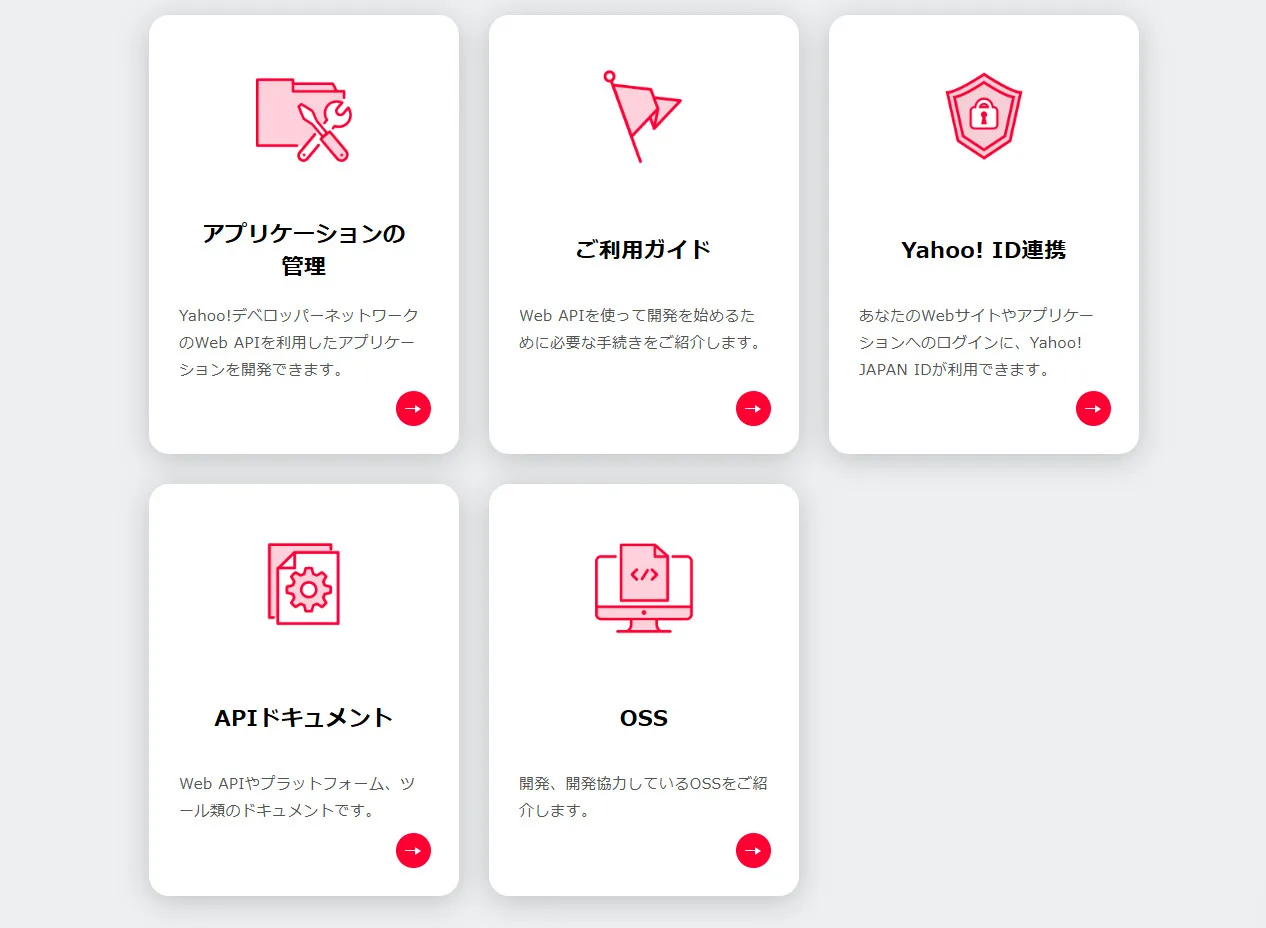
必要なのは Yahoo! JAPAN ID だけです。審査待ちはありません。Yahoo! デベロッパーネットワークを開き、「アプリケーションの管理」からログインします。
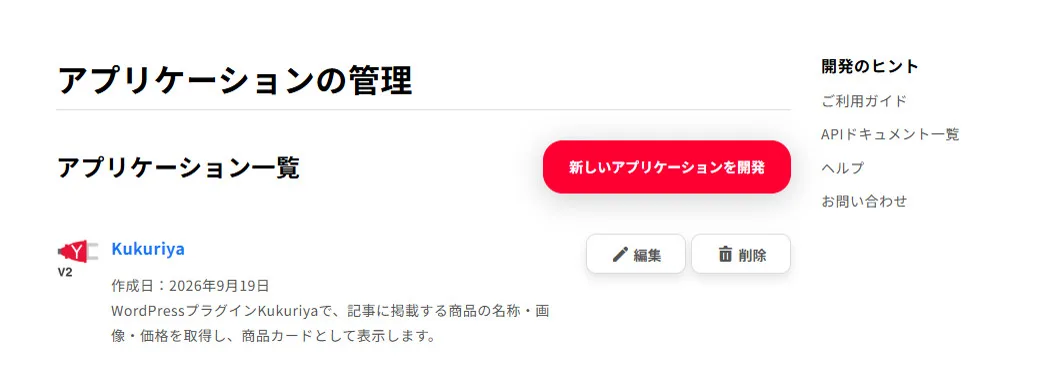
アプリケーション一覧が開きます。ここに登録済みのアプリが並びます(初めてなら空です)。「新しいアプリケーションを開発」 に進みます。
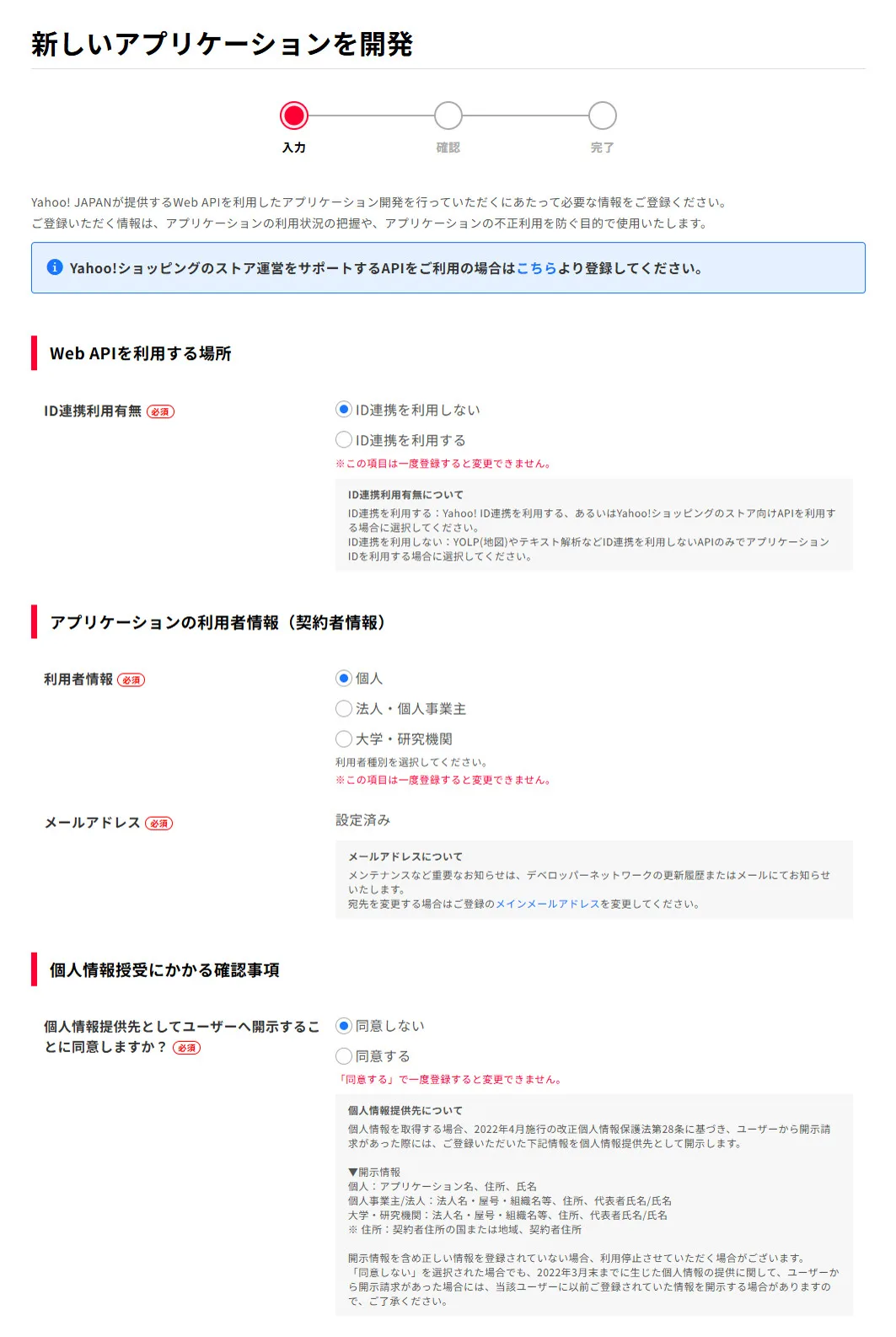
「新しいアプリケーションを開発」の画面は、下の表のとおりに入力してもらえればOKです。
⚠️ が付いている項目は、一度登録すると変更できません。下の表のとおりに選んでください。
| 項目 | 選ぶもの | 理由 |
|---|---|---|
| ID 連携利用有無 | ID 連携を利用しない | 商品検索は Client ID だけで動きます |
| 利用者情報 | 個人(法人なら法人) | ご自身の区分どおりに |
| 個人情報提供先としての開示 | 同意しない | ID 連携を使わないので不要です |
| 契約者住所の国または地域 | 日本 | 特になし |
| 利用するスコープ | 指定なし | 「利用可能なスコープはありません」と出ればそのままで問題ありません |
続けて、アプリケーションの基本情報などを入れます。サイト URL にはこのプラグインを使うご自身のサイト URLを入れてください。
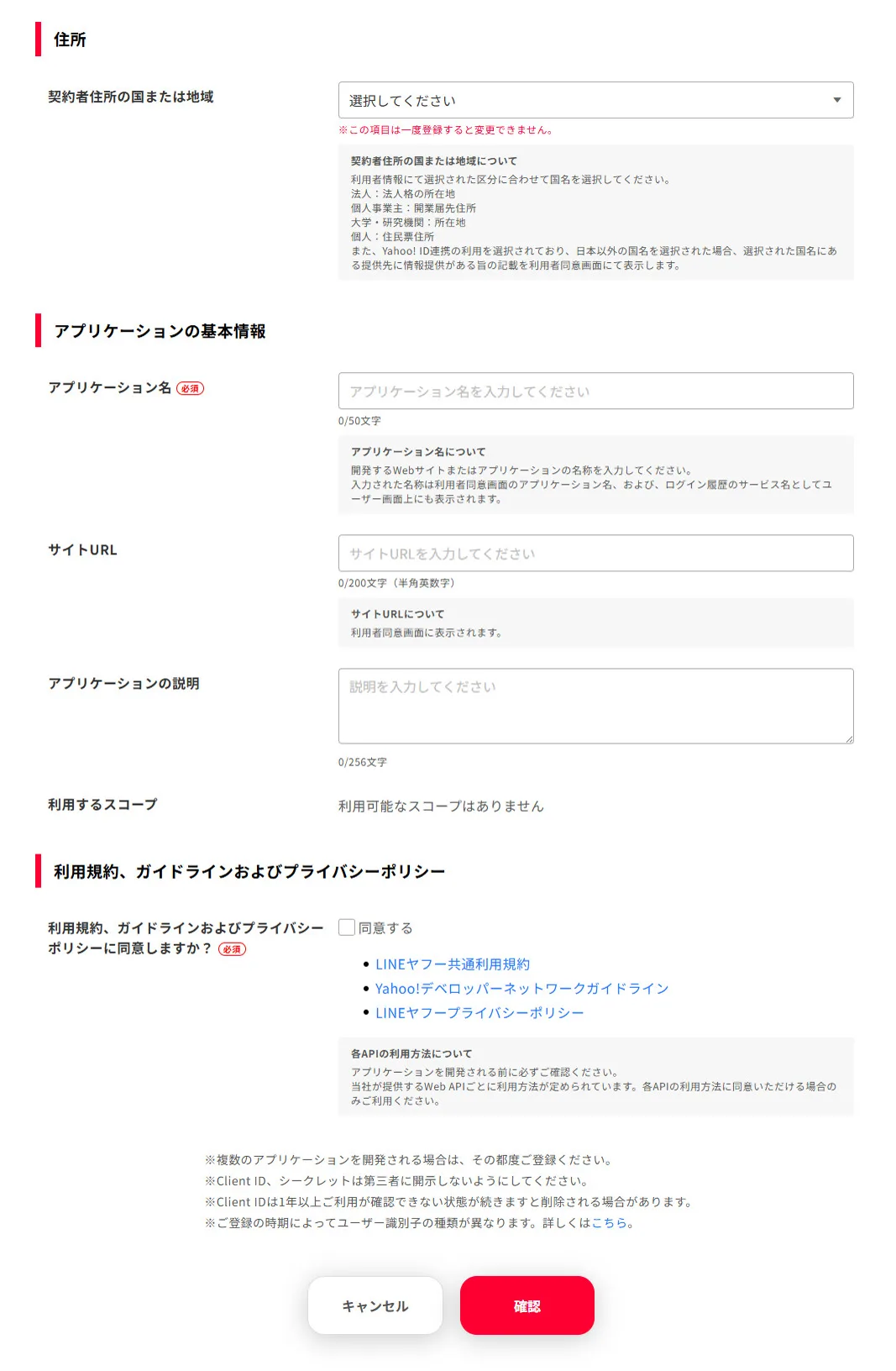
利用規約に同意して 「確認」 → 「登録」 と進むと、Client ID が発行されます。これがコネクタに入れる値です。
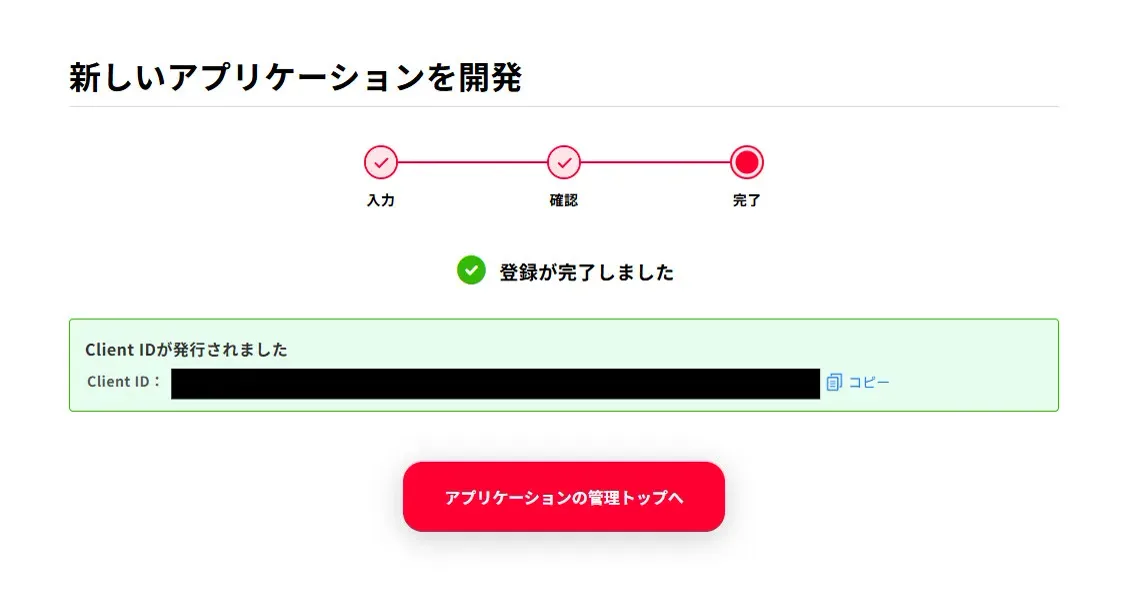
- Client ID は他人に見せないでください。他人に使われると、その利用分もあなたのサイトの分として記録されてしまいます
- 1 つの Yahoo! JAPAN ID につき 10 個まで登録できます
- 1 年以上使われていないと削除されることがあります
ステップ 2 Kukuriya に Client ID を入れる
管理画面の Kukuriya → コネクタ を開き、「Yahoo!ショッピング」の「このコネクタを使う」をオンにします。設定は 「Yahoo! デベロッパーネットワークから」 と「バリューコマースの広告リンクから」 の 2 つに分かれています。ここでは上だけを埋めます。
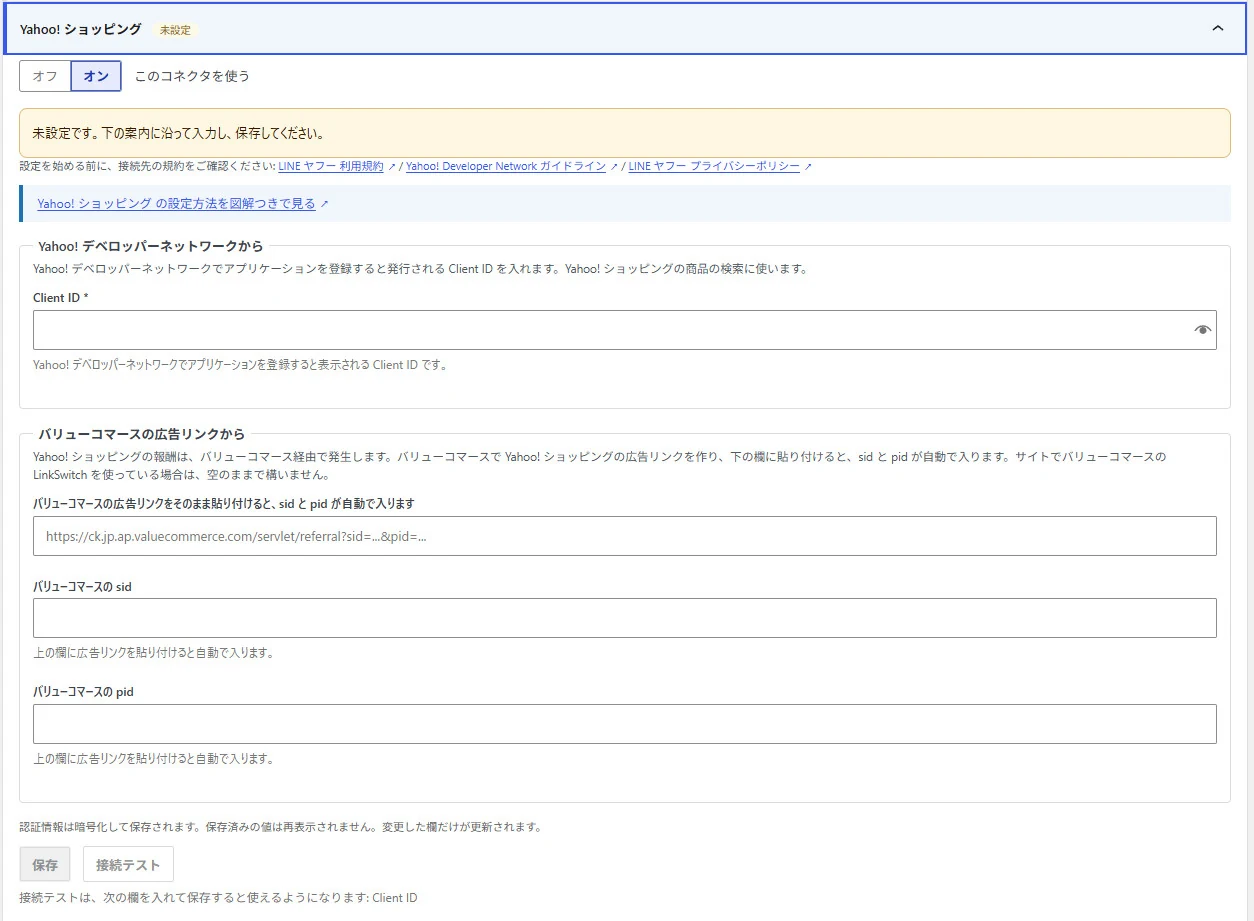
「Client ID」 の欄にステップ 1 の Client ID を貼り、「保存」してから 「接続テスト」 を押します。以下の図のように「Yahoo! ショッピング ItemSearch API に接続できました。」と出れば商品検索が使えます。
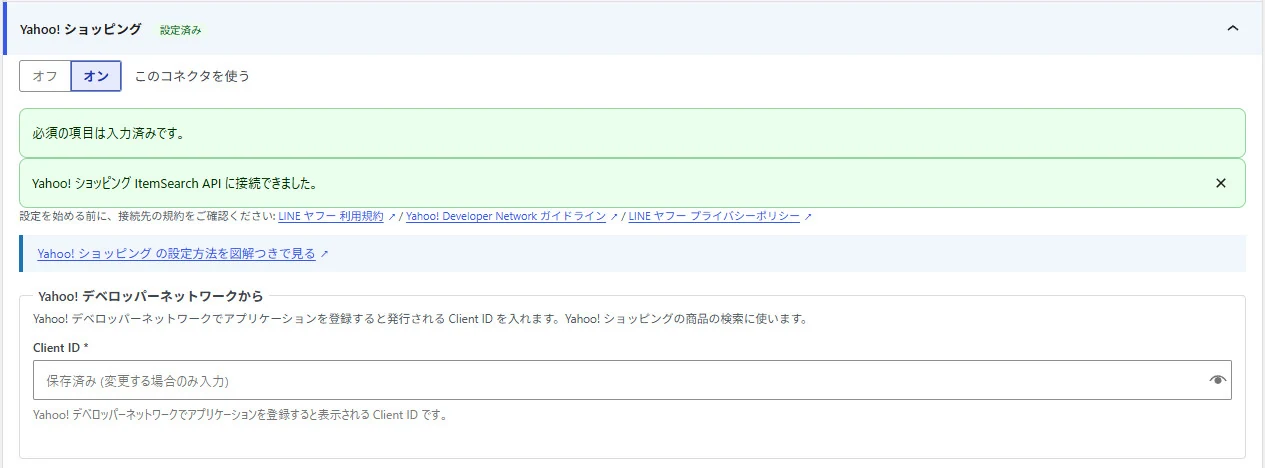
sid / pid をまだ入れていないときは、テストが通っても 「バリューコマースの sid / pid が未設定です: 商品リンクはアフィリエイトリンクに変換されません」 という注意が表示されます。故障ではありません。商品は載せられるが、まだ収益化されていない、という意味です。LinkSwitch を使っている方は、この注意が出たままで問題ありません。
ステップ 3 バリューコマースで sid と pid を調べる
ここから収益化の設定です。前提として、バリューコマースにサイトを登録済みで、Yahoo!ショッピングとの提携が承認済みである必要があります。提携中でないと成果は付きません。
sid と pid は、管理画面のどこかに数字で書かれているわけではありません。広告リンクを 1 本作って、その中身から読み取ります。バリューコマースの管理画面で、上部メニューから 「ツール」→「MyLink 一括変換」 を開いてください。
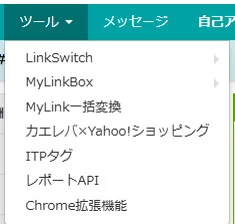
Step 1 で広告主を選びます。Yahoo!ショッピング の行の「選択」に進んでください。
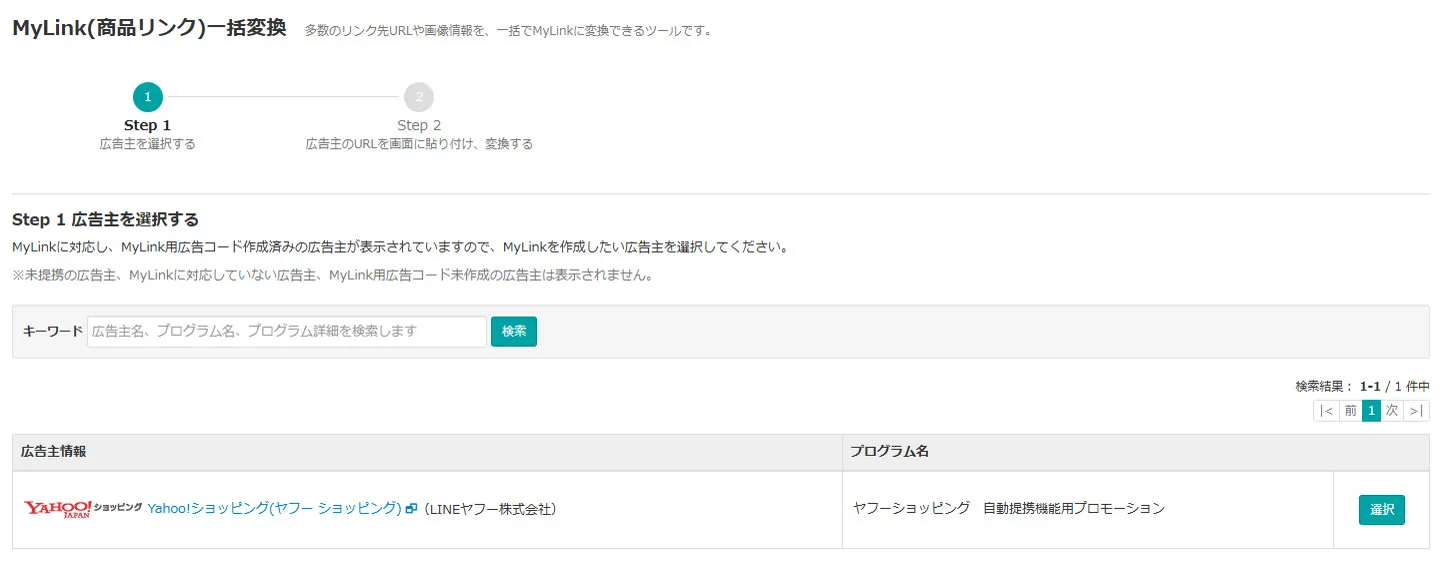
ここに Yahoo!ショッピングが出てこない場合、理由は 3 つあります。未提携か、MyLink に対応していないか、MyLink 用の広告コードをまだ作っていないかです。3 つ目が分かりにくく、提携は済んでいるのに一覧に出てこないことがあります。その場合はバリューコマース側で MyLink 用の広告コードを 1 つ作ってから、この画面に戻ってきてください。
Step 2 で、ボックス内に Yahoo!ショッピングの URL を 1 本貼って「変換する」を押します。商品ページでも検索結果でも構いません。上の 「広告スペースを選択する」 が、これから取り出す pid の出どころです。
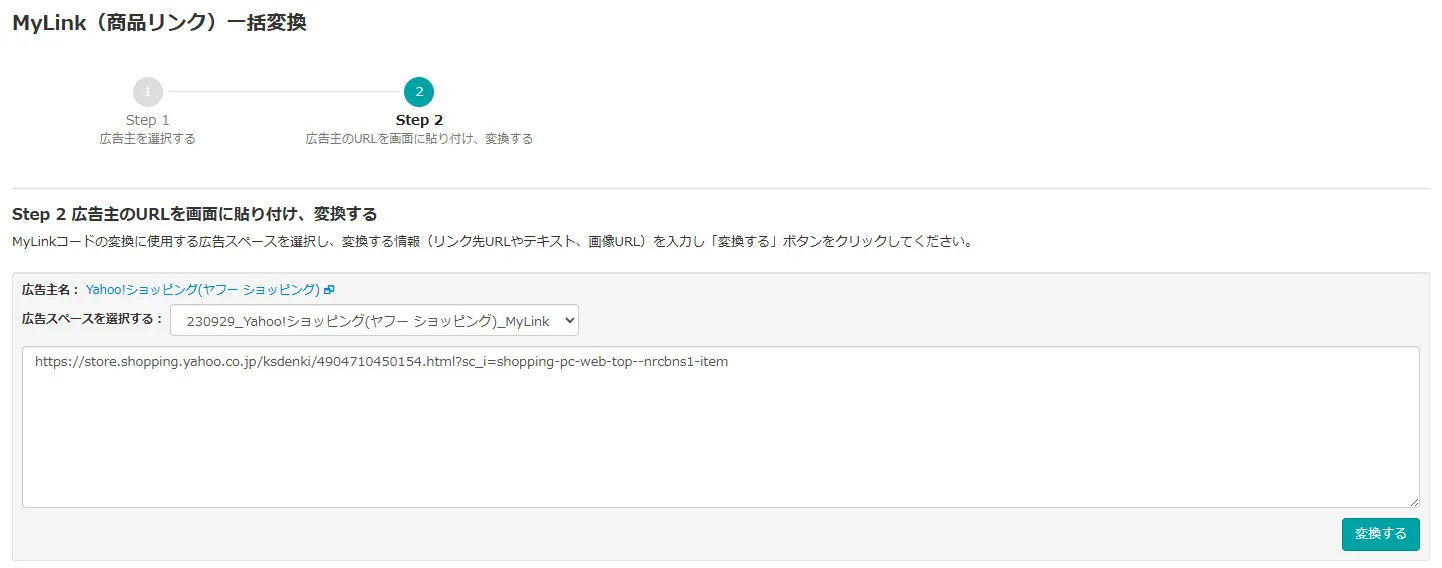
変換すると、こういうコードが出てきます。
<a href="//ck.jp.ap.valuecommerce.com/servlet/referral?sid=0000000&pid=000000000&vc_url=...">sid がサイトの番号、pid が広告枠の番号です。この 2 つを次のステップで使います。ただし、手で書き写す必要はありません。コードをまるごとコピーしてください。
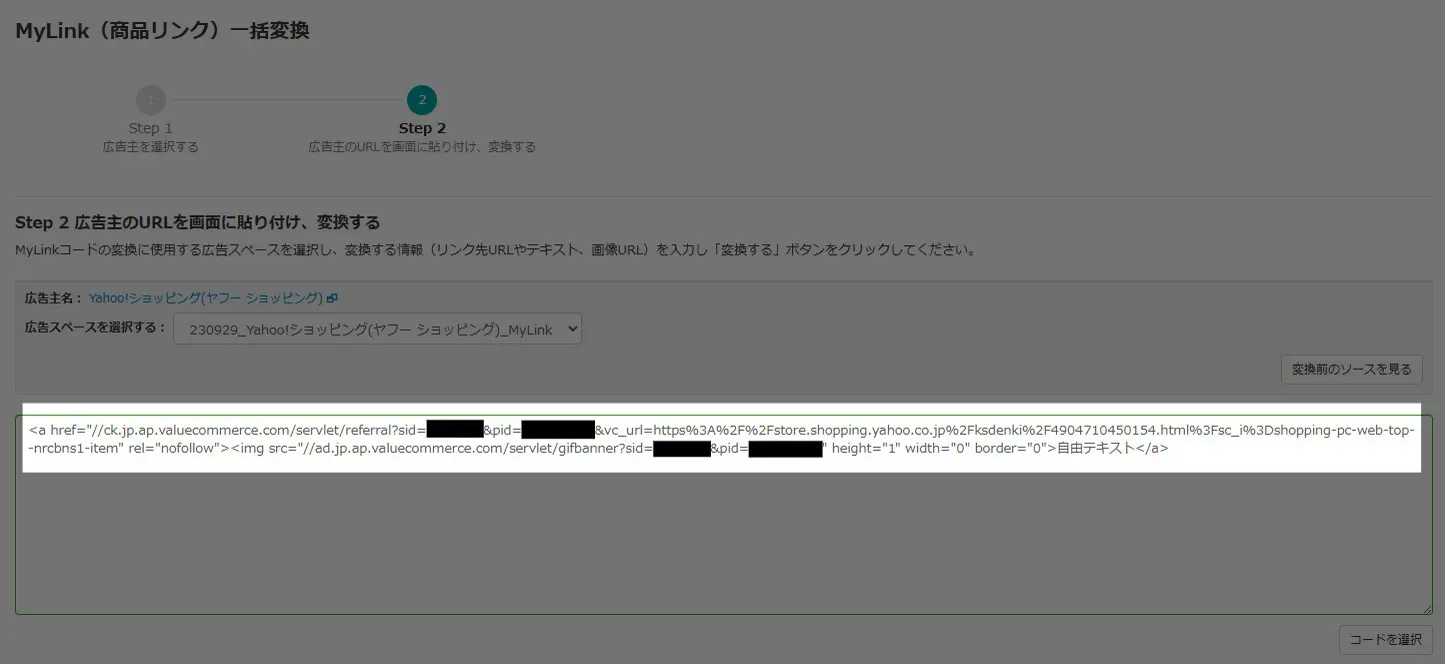
pid は用途ごとに別の番号が振られています。ここが要注意ポイントです。同じ Yahoo!ショッピングのプログラムでも、MyLink 用・バナー用・LinkSwitch 用でそれぞれ違う pid があります。用途違いの pid を入れてもリンクは普通に飛び、エラーも出ません。成果だけが付かないので、気づくのが非常に遅れます。MyLink 一括変換で出したコードに入っている pid が正解です。
ステップ 4 コピーしたコードをそのまま貼る
Kukuriya の Yahoo!ショッピングのコネクタに戻り、「バリューコマースの広告リンクから」 の中にある広告リンクを貼り付ける欄に、上でコピーしたものをそのまま貼ってください。URL でも HTML のままでも構いません。
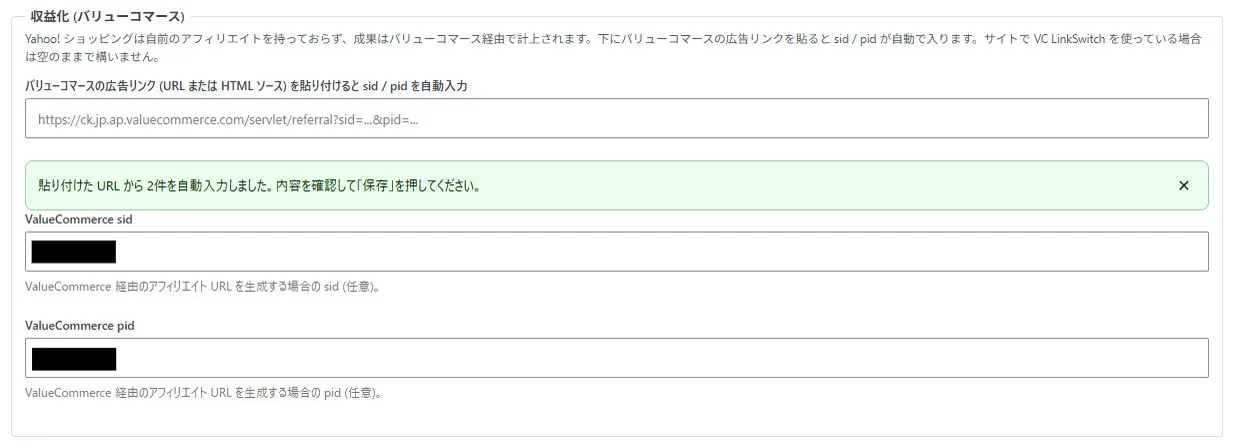
内容を確認して 「保存」 を押します。ステップ 2 で出ていた黄色い注意が消えれば完了です。

バリューコマースの広告リンクを受け付ける欄は 2 か所あります。ここで使うのは Yahoo!ショッピングのコネクタの中にあるものです。Yahoo! 以外の広告主は、バリューコマースの広告を使うのとおり、商品カードのボタンとして足します。
ステップ 5 リンクが変わったか確かめる
Kukuriya → コネクタ の 「アフィリエイトの経由先」 で、Yahoo!ショッピングが「バリューコマースで変換」になっていることを確認します。これが既定なので、変えていなければそのままで大丈夫です。

記事を開いて、Yahoo!ショッピングのボタンのリンク先を見てください。ck.jp.ap.valuecommerce.com で始まっていればうまくいっています。
キャッシュに注意してください。LiteSpeed Cache などのキャッシュ系プラグインをお使いの場合、設定したのに古いリンクのままに見えることがあります。キャッシュを削除してから確認してください。
Yahoo!ショッピングの設定は以上です。登録先が 2 か所あって大変でしたね。お疲れさまでした。
つまずきやすいところ
リンクの中の %2F や %2520 は壊れていません
変換後のリンクには vc_url=https%3A%2F%2F... のような文字列が入ります。これは元の URL をリンクの中に安全に入れるための決まった書き方で、そのままで正しい形です。%2520 のように二重に見えるものも仕様どおりです。
LinkSwitch が入っているかどうかの見分け方
サイトの HTML ソースを表示して、vcdal.js または vc_pid という文字列があれば LinkSwitch が入っています。入っている場合は、このページのステップ 3 以降は不要です。
ただし LiteSpeed Cache のような高速化プラグインを使っていると、JavaScript が別のファイルにまとめて書き換えられ、ソースを見てもこの 2 つの文字列が見つからないことがあります。見つからないときは、タグを貼りそうな場所を確かめてください。テーマの「head に追加するコード」欄や、ポチップ・Rinker など他のリンク作成プラグインの LinkSwitch 欄に vcdal.js を含むタグがあれば、LinkSwitch は入っています。
商品が見つからないときは検索結果へのリンクになります
Yahoo!ショッピングに同じ商品が見つからないとき、ボタンは商品名で検索した結果のページへ飛びます。どのボタンがそうなっているかは、Kukuriya → 商品 の「ボタンのリンク先」の列で一覧できます。
短い時間にたくさん検索すると止まることがあります
Yahoo!ショッピングの商品検索 API には 1 秒あたり 1 回という目安があります。続けて検索すると一時的に応答が返らなくなることがありますが、しばらく待てば戻ります。設定を間違えたわけではありません。
次に読む
- Amazon を接続する:トラッキング ID を入れる(商品も検索するなら、クリエイター API の認証情報も)
- 楽天市場を接続する:アプリケーション ID とアクセスキーを発行し、楽天アフィリエイト ID を入れる
- もしもアフィリエイト経由にする:もしもで受け取る場合の設定
- バリューコマースの広告を使う:Yahoo!ショッピング以外の広告主を、商品カードのボタンとして足す
- メルカリを接続する:商品カードに、メルカリのボタンを並べる
- 接続設定ガイド(他の ASP の手順)